-
maxon cinema 4d 2024 mac中文版
-
大小:2.29G
更新时间:26-09-07
系统:Mac
版本:v2024.2.0
大小:2.29G
更新时间:26-09-07
系统:Mac
版本:v2024.2.0
maxon cinema 4d 2024 mac中文版是一款非常强大的3D建模渲染软件,一般简称为c4d2024 mac版,内置了一系列完整的3d制作功能,包括实用的粒子系统、渲染模块以及三维纹理绘制等等,能够轻松的帮助用户制作出各种3D建模、绘制、动画,从而让用户全面的提升在工作方面的效率,广泛应用于影视视觉领域。
与上一版本相比,c4d2024的场景管理器拥有更强大的新内核,能够让用户使用灵活的基于节点的资产来实现程序化的几何体创建、克隆等。同时在建模方面进行了重大升级,增加了更多功能和灵活性。新的建模工作流程回更加直观,能够更轻松地创建复杂多维模型。此外,新的工具集还包括强大的雕塑和雕刻工具,可以以极高的精度对模型进行细节处理。还引入了用于重新拓扑的 ZRemesher、新的交互式建模工具、高级样条节点、对称建模和改进的矢量导入。而在材质和渲染方面,c4d2024也进行了重大改进,新的材质系统提供了更广泛的兼容性和更高的性能,可以创建出更丰富、更逼真的材质效果。同时,新的渲染引擎提供了更高的渲染质量和更快的渲染速度,使得设计师可以更好地控制他们的视觉效果,快免费下载体验吧。

1、双击maxon cinema 4d Installer开始安装;
2、完成后打开一次C4D,提示要求注册,退出;
3、将licensing.module.xlib拷贝到/应用程序/Maxon Cinema 4D 2024/corelibs,替换;
4、打开C4D,在顶部菜单,Cinema 4D-Prefernece,第一个Interface,Langugage下拉选择中文,重启即可。
注意:Mac版本的Redshift没有破解,无法使用。
一、模拟
1、设置空闲状态下刚体对象的停用参数
2、刚体、软体、布料、绳索和气球标签的阻尼覆盖
3、缩放刚体对象
4、力可以由克隆器引导
二、火焰
1、新的发射类型 – 动态表面
2、设置密度、颜色、静止网格、温度和燃料的时间尺度
3、燃料特遣队支持 UpRes 高温模拟
4、双休息网格增加了使用噪声模式对音量进行后处理的能力
三、动画片
1、用于减少时间轴中关键帧数量的关键缩减器
2、保留的锁定密钥不会受到密钥缩减器的影响
四、交换
1、用于 Redshift 材质的 Adobe Substance 3D 节点
2、导入时的颜色管理下拉选择
3、根据文件名后缀自动调整色彩空间
4、glTF 动画支持 TRS (PRS)
5、多个 glTF 动画将加载到不同的镜头中
五、项目资产
1、项目字体显示在项目资产检查器中
2、可以识别并修复丢失的字体
3、项目资产显示在项目资产检查器中
4、可以识别并修复丢失的资产
六、节点
1、节点资产版本固定
2、加载和保存时缺少资产检测和警告
3、对象管理器、节点编辑器和项目资产检查器中缺少资产图标
4、加厚和对称节点
5、Capsule 中支持的内存节点
6、重新采样样条线节点允许您以交互方式调整样条线分辨率
7、弹出元素节点,“弹出”结束输入数组的最后一个元素
8、几何属性获取和设置改进
9、节点胶囊的改进
七、一般增强功能
1、用户可以中断加载包含 Python 脚本元素的文档
2、旨在防止加载可能是恶意的文档
八、已知问题/警告
1、Redshift 在发布时不支持 Pyro 的 Rest Grids,但可以与其他渲染引擎一起使用。
1、场景管理器
Cinema 4D新内核的强大功能让您可以使用灵活的基于节点的资产来实现程序化的几何体创建、克隆等。亲身体验Cinema 4D在新核心下更加直观的工作流程。Cinema 4D的场景管理器使用强大的、基于节点的资产,在基于层次结构的视图中构建程序几何对象或整个场景。场景管理器最终将提供一个快速和创造性的工作流程,就像Cinema 4D的传统对象管理器一样,你可以通过将传统C4D对象拖入场景管理器来轻松整合。你在场景管理器中所做的一切都会在场景节点中创建一个相应的节点图,因此你可以选择你喜欢的任何一种工作流程或工作需求。借助新的连接节点,您可以快速将多个网格或样条线合并为单个几何体。
2、烟火
从Cinema 4D的任何物体或样条发射火焰、烟雾和爆炸-加热!通过烟火,您可以在Cinema 4D中轻松地创建火焰、烟雾和爆炸,然后在GPU或CPU上进行模拟。只需使用烟火标签。有了它们,您就可以从任何Cinema 4D对象生成烟雾和火焰。定义烟雾密度、火焰温度等。烟火对象决定了哪些体素网格会被输出到Cinema 4D的对象系统中进行渲染和其他效果。此外,它使在 VDB 中缓存模拟变得更加容易。
3、建模
引入用于重新拓扑的 ZRemesher、新的交互式建模工具、高级样条节点、对称建模和改进的矢量导入。由于大量新的程序和交互式建模工具,创建3D对象变得前所未有地容易。使用ZRemesher自动变换任何网格的拓扑。使用一系列功能强大的新交互式建模工具创建全新的形状,其中许多工具还可以通过节点胶囊按程序应用。高级样条线节点提供了新的胶囊可能性,而改进的矢量导入支持使Illustrator和SVG图稿比以往任何时候都更容易使用。
4、模拟
借助新的统一模拟系统,您可以利用更高级的多线程 CPU 或 GPU 上实现更逼真的模拟。有了新的统一模拟系统,您可以实现更逼真的模拟,包括具有不同模拟特性的多个对象,如布料、绳索、刚体、柔体和烟火。统一模拟系统允许在CPU或GPU上计算模拟,并且是高度多线程的,为复杂的布料模拟提供了更好的性能。气球模拟现在支持顶点贴图,允许您创建接缝和控制充气区域。烟火允许艺术家从任何Cinema 4D对象或样条中发出烟雾、火焰和爆炸,并快速模拟效果。烟雾的密度、火的温度和更多的参数可以被控制,以艺术地进行模拟。由于烟火与Cinema 4D的统一模拟系统的无缝集成,布料和柔体可以被设置为燃烧和扇动火焰。
1、打开c4dr软件,进入软件的操作界面;
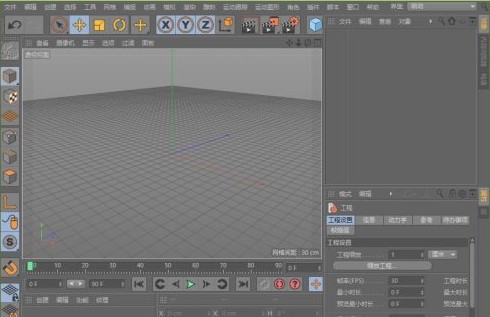
2、打开c4d以后在中间的位置处是我们操作的视图,我们创建的模型将会在这里显示出来,如图所;
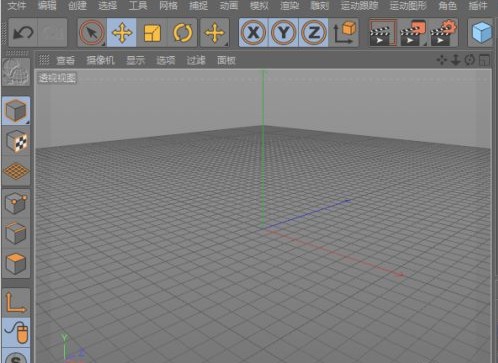
3、在该界面的最上面是菜单栏,是我们最重要的部分;
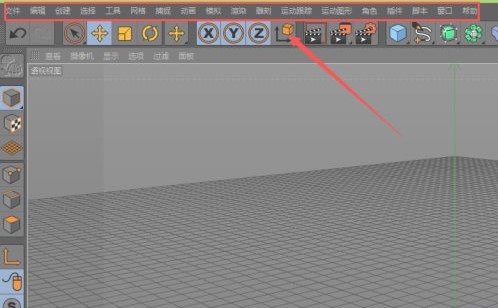
4、在菜单栏的下面是常用的工具栏,在这里可以找到我们经常使用的命令;
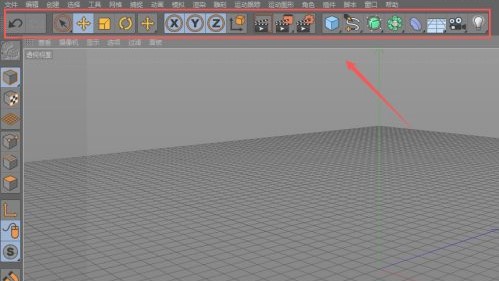
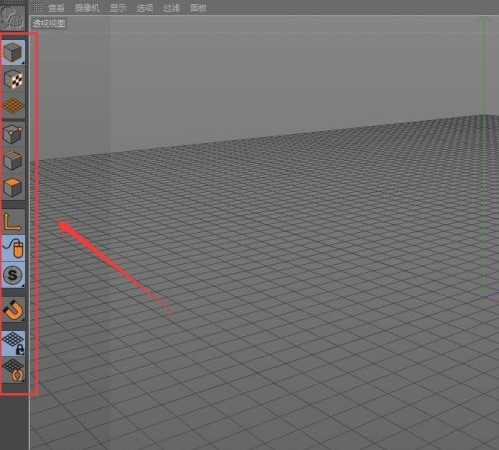
5、在左侧是常用的修改命令工具栏;
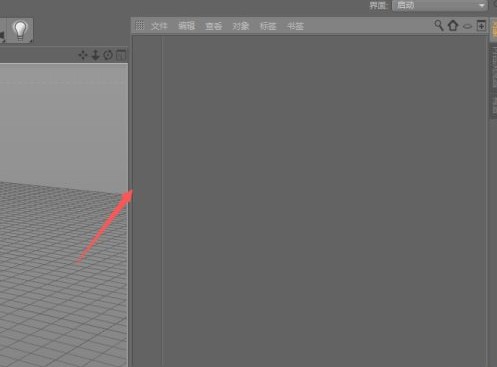
6、在右侧的上面是对象管理器,在这里我们选择创建的物体;
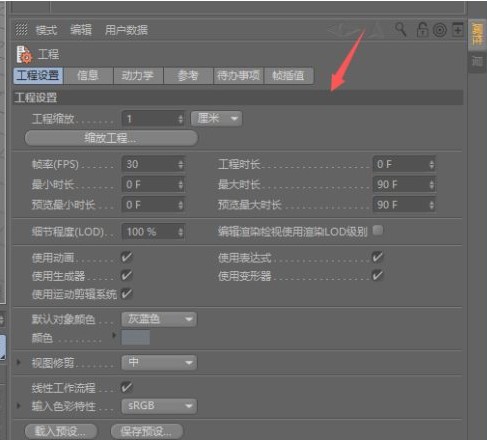
7、在右侧的下面是属性管理器,在这里我们可以对创建的模型进行修改;
8、下面是材质管理在这里我们可以创建材质,然后将材质指定给我们的物体;
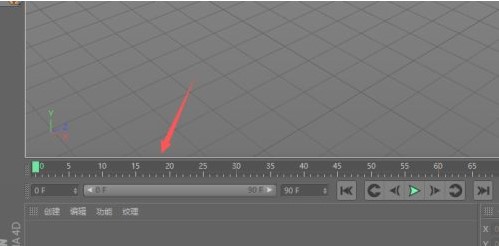
9、基本界面介绍完了以后在工具菜单李找到立方体选项,点击立方体可以看到有非常多的常用物体;
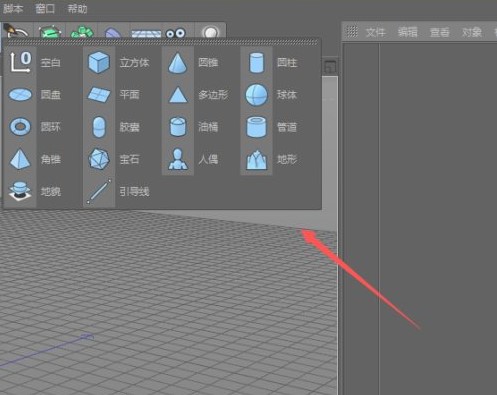
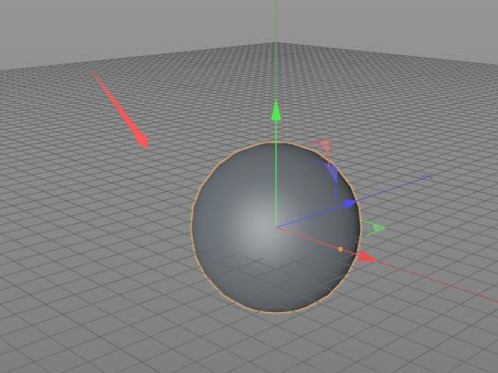
10、我们选择球体并点击可以看到我们在视图里就创建了一个球体;
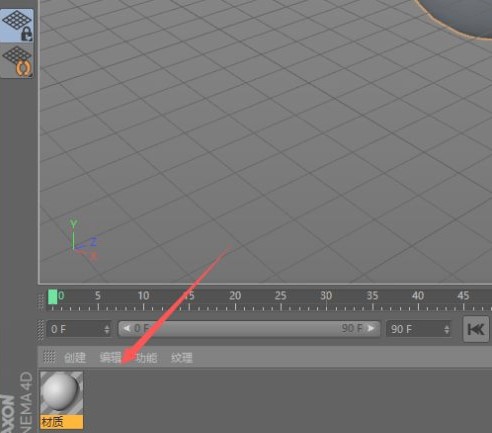
11、再在材质编辑器里双击鼠标左键就创建了一个材质球,使用鼠标左键将该材质球拖放到球体上,我们就将该材质指定给了球体;
12、在属性管理器里我们设置颜色为红色,再找到纹理后的选择按钮;
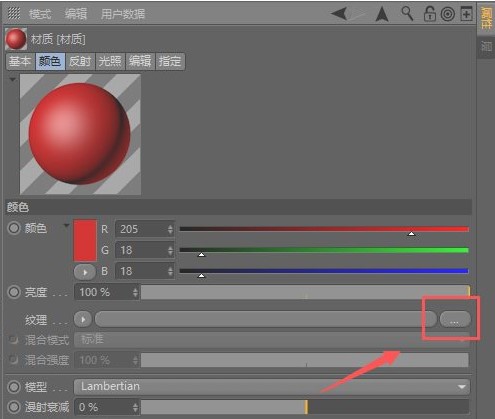
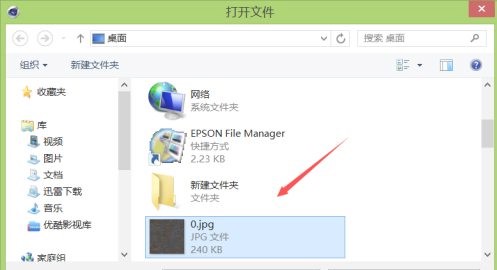
13、点击纹理后的选择按钮弹出打开对话框,在该对话框内选择材质贴图;
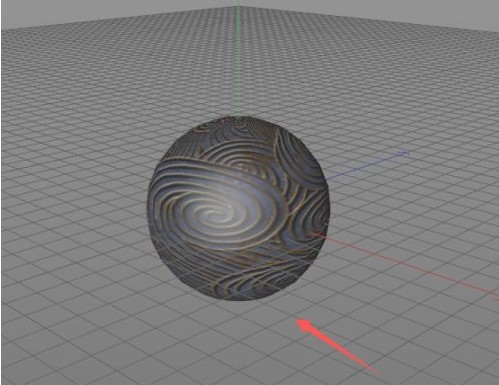
14、选择材质球以后,我们的物体就制作好了,这就是c4d的初级入门教程,喜欢的朋友可以继续深入学习;
一、资料库
1)支持在线数据库,以允许个人和按需资产交付。
2)用户可以创建自己的数据库,也可以使用默认情况下提供的数据库。
3)支持对象,材质,场景和基于节点的资产。
4)可以在不禁用或卸载该数据库的情况下从特定数据库隐藏资产。
二、搜索和过滤
1)可以使用基于文本的搜索系统搜索和找到浏览器中的资产。
2)特殊的搜索运算符(也基于文本)可用于根据特定属性(例如大小,创建数据,依赖项等)查找项目。
3)包括运算符的搜索字符串可以另存为智能搜索。智能搜索将出现在“类别”列表中,并将在用户每次单击时执行定义的搜索。
4)选项类别搜索模式不将搜索结果显示为简单列表,而是将结果按类别分开。
5)特定的筛选器选项位于浏览器顶部,作为选项卡,使用户可以快速仅显示对象,材质,媒体,节点,场景管理器操作员或场景等资产。
6)有一个选项可以根据上下文(对象管理器,材料管理器等)自动切换过滤器选项。
7)一些上下文菜单提供了“在浏览器中显示”命令,这使用户可以在浏览器层次结构中找到特定资产的位置。
三、关键字词
1)用户可以创建关键字并将关键字(在某些应用程序中为标签)分配给资产。
2)关键字将帮助用户查找特定资产。
3)也可以将关键字添加到“类别”列表中,以便用户可以列出应用了此特定关键字的所有资产。
四、收藏夹
1)用户可以将特定资产标记为收藏夹。
2)在“快速访问”区域中有一个预定义的“收藏夹”智能搜索。
五、详细区域
如果选择了浏览器中的资产,类别或任何其他项目,则其详细信息可以在“详细信息”区域中列出。此处支持多选。1)在此区域的“预览”选项卡中,用户可以查看和更改特定资产的预览。
2)在此区域的“信息”选项卡中,用户可以查看,并且在某些情况下甚至可以编辑一些特定信息,例如名称,类型,大小,分辨率,多边形数量,代理等。此信息对于不同的资产类型是不同的。
3)“依赖关系”选项卡列出了在选定资产中使用的其他资产-例如,如果选择了材质,则为纹理。这也列出了依赖关系-例如,使用该纹理的材料,还列出了对第三方插件和节点空间的依赖关系。
4)关键字标签允许用户管理分配给所选资产的关键字。
5)“版本”选项卡列出了特定资产的所有可用版本。在那里,用户还可以管理它们并创建新版本。
六、资产创造
1)用于将对象,材料,场景和文件添加到浏览器的特定命令。
2)用于将内容浏览器库转换为资产浏览器数据库格式的选项。
3)节点编辑器提供了将节点添加到浏览器的命令。
七、场景互动
1)从资源浏览器拖放到各种C4D R25管理器中,将自动下载并添加到场景中。
2)放置工具可用于将对象放置在视口的特定位置。
八、补间工具
1)在上一个和下一个关键点之间创建补间帧
2)插值线性或沿曲线
3)调整时间/波纹关键帧
4)字符定义/求解器
5)位置和比例转换(除了旋转)
九、用户数据传输
1)允许将钻机/控制器重新定位
2)每个组件的强度滑块允许在源和目标之间进行混合
3)现在可以打开多个字符定义管理器
十、姿势库
1)缩略图视图现在包括用于选择姿势数据库和库的下拉菜单
2)库,组和姿势现在可以在Manager视图中移动和复制
3)通过对象管理器中的拖放来合成姿势
4)通过从“姿势管理器”拖放到视口或“对象管理器”中,应用各个姿势参数
5)现在可以通过姿势库存储和应用标签参数
十一、曲线评估和切线
1)通过Bezier而不是Hermite插值改进加权切线
2)允许更紧密的曲线以使动画更加生动
3)改进的自动切线
4)更好地评估移除过冲
5)可以针对每个轨道或每个项目启用传统(R23)评估模式
6)时间轴视图和过滤
7)自动/用户模式切换可轻松在过滤后的曲目视图或特定曲目之间进行选择
8)过滤器菜单,可轻松访问轨道过滤选项
9)过滤器预设可轻松调用特定于您工作流程的各种过滤器设置
十二、其他增强
1)使用新的“跟踪循环”模式轻松创建无缝循环动画
2)皮肤变形器性能增强
3)现在可以在项目时间之外创建关键帧
4)“选择为空”命令可根据所选组件(点,边,多边形)的位置创建空值
5)约束标签选项卡的顺序现在反映了约束的内部评估顺序
十三、车载装备角色对象预设
1)通过更新的Spine增强了Toon Rig,现在使用Spine IK和“体积保留”功能,改进了脚和手控制器
2)场景管理器/场景节点(技术预览)
3)场景的层次创建和修改
4)修饰符堆栈
5)标记对修改器堆栈的关键元素的访问
6)占位符对象,用于指导层次结构输入
十四、链接和实例
1)绕过单个对象/修饰符/节点
2)场景管理器/场景节点对象的视口/渲染可见性
3)场景节点核心
4)专用场景根节点
5)层次结构定义不再需要儿童操作
6)矩阵现在包括剪切十五、发行版
1)表面填充
2)表面体素固化
3)体素填充量
4)标准粒子
5)思维粒子
6)分配循环功能
7)获取上下文节点
十六、视口互动
1)在视图中选择场景管理器/场景节点对象
2)交互式移动/缩放/旋转场景管理器/场景节点对象
3)彼此关联场景管理器/场景节点对象和经典对象
4)与Classic 的交互
5)将Classic对象拖放到场景管理器/场景节点
6)访问经典C4D R25对象上的用户数据
十七、新节点
1)几何碰撞
2)射线碰撞
3)几何属性插值
4)建模操作:双重网格,Greeble
5)选择操作:选择边界框,选择面,循环选择,环选择,边缘折断
6)生成器:草,7段,原子阵列,导入几何
十八、调试工具
1)可以通过端口调试信息在节点图中显示简单的端口值
2)场景节点界面中的信息叠加HUD显示有关选定节点和端口的关键信息
3)Data Inspector以表格格式提供对端口值的详细自省
十九、节点API
1)允许第三方开发人员通过C ++ API实现节点空间和节点
2)使用C ++访问,创建和编辑Node System资产
3)Python和C ++中的基本图形操作(例如,在节点和端口上迭代图形,打印端口值)
4)导入/导出特定的节点空间图
二十、其他增强
1)紫外线增强
2)选择所有UV接缝命令
3)填充选择工具现在可在UV编辑器中使用
4)轮廓选择工具现在可以在UV编辑器中使用
5)在UV编辑器中框选UV元素(S)和框选UV岛(O)
6)更新的平坦部/自动填充UV算法包括改进了对潜在接缝的斜边的检测
7)允许拉伸选项可让用户控制“自动包装UV”中的多边形拉伸
一、系统要求
【macOS】
支持 macOS 11.7.7+(Big Sur)、12.6+(Monterey)、13.3+(Ventura)
搭载 SSE4.2 指令集的 Intel Mac,或 Apple M1 / M2 系列芯片的 Mac
内存需求为 16 GB,推荐 24 GB 或以上
【推荐最低分辨率】
1920×1080
二、显卡要求
【macOS】
GPU:需支持 Metal v2(Mac2)或更高版本,或 Apple Silicon(Apple 7/M1 系列及以上)
仅支持 Apple 官方认证的 GPU 硬件
e-GPU:仅支持 Apple 官方认证的型号
【其他建议】
推荐使用配备 AMD 或 NVIDIA 芯片、拥有至少 4 GB 显存(建议 8 GB 或以上) 的独立 3D 显卡
若使用集成显卡(如 Intel UHD),建议搭配 16 GB 或以上的系统内存
应用信息
其他版本 更多>>
maxon cinema 4d R26 mac中文版R26.107大小:1.84G时间:2026-05-12查看
maxon cinema 4d r23 mac中文版R23.110大小:474.94M时间:2026-05-12查看
maxon cinema 4d 2023 mac中文版v2023.2.1大小:2.7G时间:2026-05-12查看
maxon cinema 4d s24 mac中文版S24.111大小:585.27M时间:2026-05-12查看
maxon cinema 4d r25 mac中文版r25.117大小:547.21M时间:2026-05-12查看
同类热门
 cad迷你看图mac版
 剪映专业版mac版本
 staruml mac版
 PhotoZoom Pro mac版
 inpaint mac版
 acdsee 26 mac版
 adobe animate2024 for mac中文版
 Comic Life for Mac版(漫画制作软件)
类似软件

草图大师2026mac中文版1.69G5885人在用 草图大师2026mac中文版是针对苹果mac平台而开发的一款三维建模软件,一般又称为sketchup pro 2026,SU2026,拥有最直观的3D设计、记录和思想交流工具,同时带来了多项协作功能的增强,新功能包括:更强的视觉风格、更灵活的出图工
查看
DAZ Studio for mac(三维人物动画制作工具)110.25M509人在用 DAZ Studio mac版是一款由DAZ 3D公司开发的专业3D人物三维建模和动画制作软件,能够为用户提供一个可编辑的骨骼系统,只需通过参数盘就能简单控制大多数功能的操作,其中包括对表面颜色、表面贴图、凹凸贴图、透明贴图、位移贴图等材质属性进行
查看热门标签
网友评论0人参与,0条评论
最新排行

sidefx houdini fx mac版2.52Gv20.5.487 sidefx houdini fx mac版是针对苹果电脑而开发的一款电影特效设计软件,一般又称为houdini for mac版,中文名称胡迪尼,主要用于电影特效制作、物理模拟及视觉创作。目前软件自带的渲染器是Mantra,基于Reyes渲染架构
查看