
-
keil mdk5官方版
-
大小:838.45M
更新时间:24-12-25
系统:Pc
版本:v5.41
大小:838.45M
更新时间:24-12-25
系统:Pc
版本:v5.41
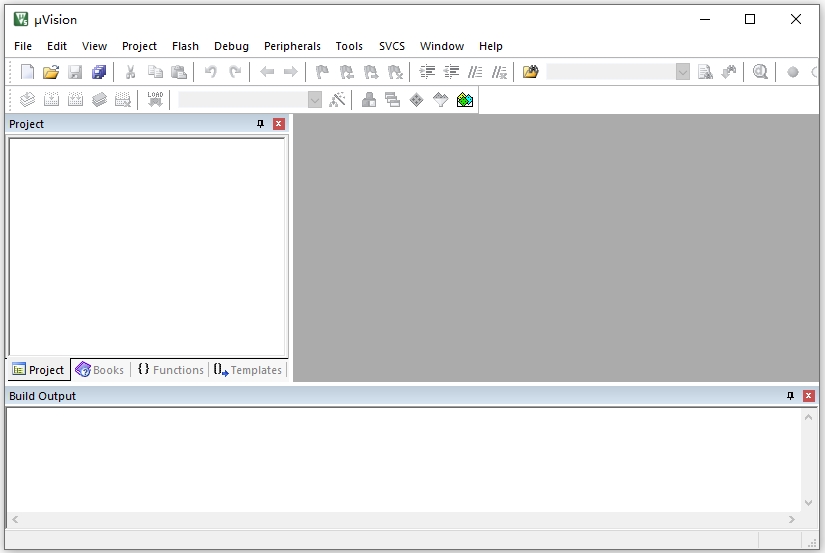
keil mdk5官方版是一款专为微控制器应用而设计的一个适用于各种基于Arm Cortex-M的微控制器器件的完整软件开发环境,该软件不仅易学易用,而且功能强大,能够满足大多数苛刻的嵌入式应用,不过以前该软件是由提供多种版本,而现在被ARM收购后,推出了MDK ARM 版本,主要就是专注于为ARM系列芯片编程提供一个集成的C / C++开发环境,并提供一系列工具来帮助我们编译、调试代码。同时,在该软件不但内置了µVision IDE 和调试器、Arm C/C++ 编译器和必要的中间件组件,还支持所有芯片供应商的 8500 多种设备,十分强大,从而可以很好的满足用户们的使用需求,并最重要的是该软件具有汇编器、链接器和高度优化的运行时库的Arm C/C++ 编译器,可以丝毫不夸张的说,这些库都是专为优化代码大小和性能而量身定制,这样就能更好的满足的使用需求。另外,keil mdk5中的一些DFP软件包都是支持用户根据自己的使用需求来随意添加进行安装到MDK-Core的,以便更好使独立于工具链提供新的设备支持和中间件更新,非常的人性化,致力更好的帮助用户创造高性能、高能耗的产品。
1、完全支持Cortex-M,Cortex-R4,ARM7和ARM9设备
2、业界领先的ARM C / C ++编译工具链
3、μVision4IDE,调试器和仿真环境
4、确定性,小尺寸实时操作系统(带源代码)
5、TCP / IP网络套件提供多种协议和各种应用程序
6、USB设备和USB主机堆栈提供标准驱动程序类
7、具有图形用户界面的嵌入式系统的完整GUI库
8、ULINK pro支持对运行的应用程序进行即时分析,并记录每个执行的Cortex-M指令
9、有关程序执行的完整代码覆盖率信息
10、Execution Profiler和Performance Analyzer支持程序优化
11、众多示例项目可帮助您快速熟悉强大的内置功能
12、CMSIS Cortex Microcontoller软件接口标准兼容
一、界面描述
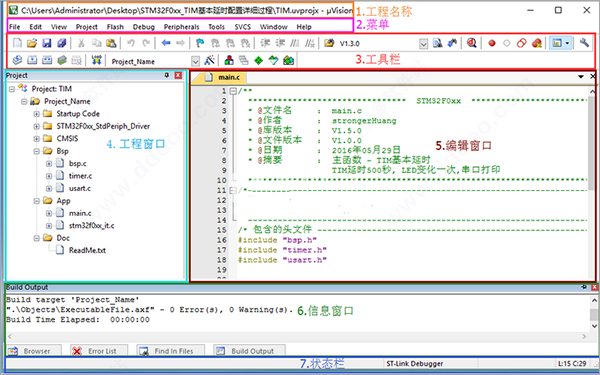
打开新建好的工程,进入的界面大概包含如下“主界面”几大块。工具栏、编辑窗口和状态栏可以关闭,工程窗口和信息窗口可以可以隐藏和关闭。
二、菜单描述
1、File文件
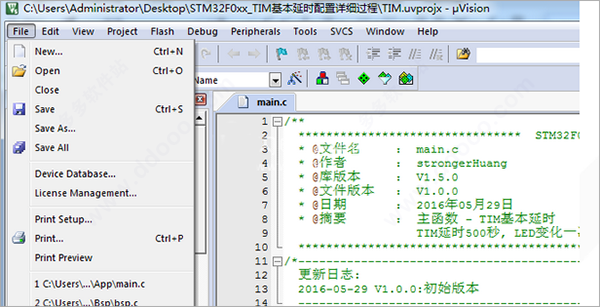
(1)文件菜单是比较简单的一个菜单,但要和工程区别开来,是打开文件不是打开工程。
New新建文件
Open打开文件
Close关闭文件
Save保存当前文件
Save As文件另存为
Save All保存文件(文件及工程设置)
Device DataBase器件数据库(信息)
License Management许可证管理
Print Setup打印设置
Print 打印
Print Preview打印预览
Edit编辑
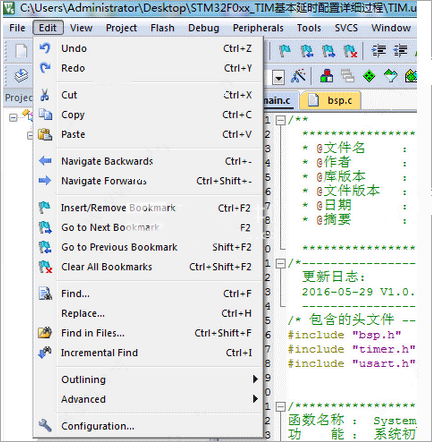
(2)编辑
菜单是一个包含多项功能的菜单,也是比较常用的菜单,基本上都位于“文件工具栏”,
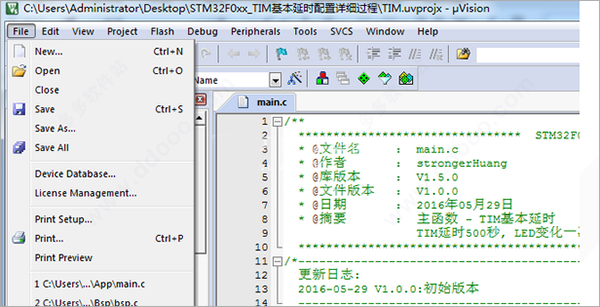
Undo撤销编辑
Redo恢复编辑
Cut剪切
Copy复制
Paste粘贴
Navigate Backwards跳转到上一步
Navigate Forwards跳转到下一步
Insert/Remove Bookmark插入/移除书签
Go to Next Bookmark跳转到下一个书签
Go to Previous Bookmark跳转到上一个书签
Clear All Bookmarks清除所有标签
Find查找
Replace替换
Find in Files查找所有文本
OutLining提纲:如显示函数名称,隐藏函数体
Advanced(更多)先进功能
Configuration配置3、View视图
一、keil怎么生产hex文件?
1、添加源文件,源文件可以是用C语言或者是汇编语言
2、在弹出的菜单中点击“add files to group source group 1”
3、选中要加入的C文件,C文件可以是从别处复制过来,也可以自己写
4、点“add”后可以看到C文件出现在左侧的目录中。这时要点击“close”关闭对话框
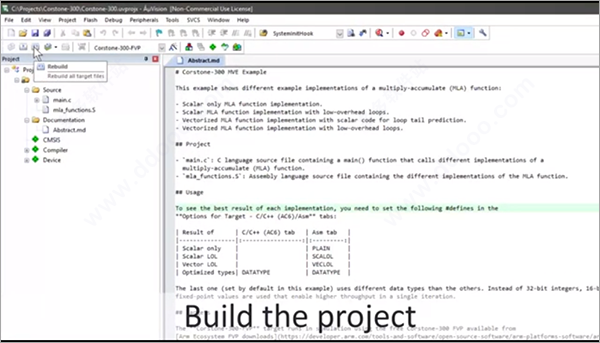
5、源程序添加进来后可以点击图中编译图标生成HEX文件
6、然后在底下的状态框中可以看到结果,出现下图表示HEX文件已经生成了
7、打开文件夹可以看到,HEX文件已经生成了
二、keil mdk怎么调试?
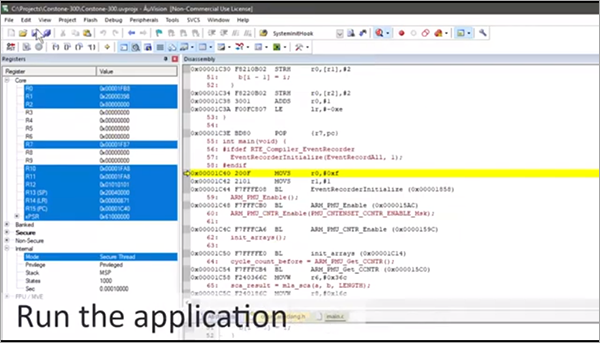
1、确认写好的程序能通过编译。然后点击“Debug”→"Start/Stop Debug Session"进入调试模式
2、调出观察窗口(用来设置要观察变量的设置窗口);点击“View”→"Watch&Call Stack Window"
3、弹出的“Watch “窗口
4、在弹出的”Watch“窗口中设置要要观察的变量,点击”Watch#1“→双击"type F2 to edit"→输入要观察的变量名
5、点击”单步调试“按钮,点击一次,同时观察”Watch“窗口P11变量的变化情况
6、再一次点击”单步调试“按钮。同时观察”Watch“窗口P11变量的变化情况
三、keil mdk怎么编译汇编语音/怎么编译?
1、打开Keil后选择【File】下的【new】新建一个空白文档。将编辑好的程序源码复制到该文件中
2、选择左上角的保存按钮进行保存,将弹出保存对话框
3、选择保存路径和编辑文件名。记住,这里的文件名很重要,如果你是C语言程序的话,加上.c后缀,如果你是用汇编语言,加上.ASM后缀。这样,Keil就能自动识别你的文件类型了
4、现在你就可以将保存的文件添加到项目中了,项目文件要提前在[Project]中新建。右击选择【Source Group1】点击【Add Files to Group..】
5、在弹出的对话框中选择[文件类型]为All files,这个很关键。然后选择你要添加的文件。点击Add添加
6、在[Source Group]中就会显示新添加的.ASM文件,按图中选择弹出【Option for Target】对话框
7、切换到[output]选项卡选中【Create HEX FILE】,就可以在编译成功后自动生成.hex文件。编译按钮在左上角3个按钮,从左到右依次点击,如果源码没错,都可以编译通过了。
四、keil mdk怎么添加头文件?
C文件里直接写#include "myfunc.h",然后你的左边栏,那个C文件会出现+点开后可以看到所有用到的H。点击H文件可以打开修改。
1、无限制跟踪查看
Keil MDK 5现在允许您查看使用ULINK pro Streaming Trace调试适配器收集的所有数据。新的跟踪导航窗口允许用户在已在硬盘上缓冲的指令跟踪中导航。
2、用于恩智浦LPC4300
双核调试和中间件包括恩智浦LPC4300系列的多核调试功能,该系列在单芯片上集成了ARM Cortex ™ -M4和Cortex-M0处理器。Professional中间件已扩展到涵盖LPC4300和LPC1800系列的以太网,USB主机和设备以及Flash文件系统支持。
3、基于ARM Cortex-M处理器的新设备的设备支持
最近推出的英飞凌XMC4500系列,Silicon Labs的Precision32系列和STMicroelectronics的STM32F0在中得到了支持,提供了一整套示例项目和电路板支持包。还包括对新的ARM Cortex-M0 +处理器的支持。
4、Professional
将ARM C / C ++编译器与实时操作系统和中间件库(以前称为RL-ARM)相结合。所有工具都集成到μVision中,其中包括项目管理,编辑器和调试器,只需一个易于使用的环境。Professional包括用于TCP,USB和CAN外围设备的灵活文件系统和中间件库。
5、USB-HOST接口
包括USB主机接口。该嵌入式USB堆栈支持USB MSC(海量存储类)和HID(人机接口设备)类,并使用抽象层,允许标准API用于不同的USB主机控制器。
6、图形用户界面库
包括专门设计用于嵌入式设备的图形用户界面(GUI)库。它与数百个显示控制器和LCD兼容,包括二进制库,运行时可配置显示驱动程序和GUI设计工具。
7、飞思卡尔Kinetis支持
支持飞思卡尔Kinetis K10,K20,K30,K40,K50,K60和K70设备。它包括Kinetis设置文件,特定于设备的视图和编译增强功能,以利用这些
基于Cortex-M4处理器的设备。
8、代码覆盖率分析
使用ULINK pro的独特流式跟踪功能来为您的应用程序提供完整的 代码覆盖率。代码覆盖率标识已执行的每条指令,确保对您的应用程序进行全面测试。这是完整的软件验证和认证的基本要求。
9、执行性能分析和分析
可以长时间收集跟踪信息。执行分析器和性能分析器可以使用它 来帮助您识别程序瓶颈,优化应用程序并隔离问题。
10、性能分析器
系统查看器 Windows显示外围寄存器的状态,内容和名称,允许您在运行时立即查看和更改寄存器值。在调试会话期间可以打开多个窗口,每个窗口都能够显示单个或多个外设寄存器。
11、系统查看器
已经为Cortex-M4和Cortex-R4处理器添加了支持,其中包括利用Cortex-M4的DSP和浮点功能的新编译功能和内在函数。还包括Cortex-M4处理器,DSP和FPU扩展的仿真。
【最低硬件要求】
1 GHz 32 位或 64 位处理器
1 GB 系统内存 (RAM)
2 GB 可用磁盘空间
【推荐的硬件要求】
2+ GHz 64 位处理器
4 GB 系统内存 (RAM)
5 GB 可用磁盘空间
2 Mpbs 或更高的互联网连接,用于软件激活、产品更新和 PackInstaller 等在线服务
【支持的操作系统】
支持 Microsoft Windows 的 32 位和 64 位变体:
Windows 10 家庭版
视窗 10 专业版
Windows 10 企业版
Windows 10 教育版
视窗 8.1
视窗 8.1 专业版
Windows 8.1 企业版
视窗 8
视窗 8 专业版
Windows 8 企业版
应用信息
其他版本
keil mdk社区版v5.41大小:789.24M时间:2025-01-06查看
同类热门
 visual studio 2026专业版
 Google Antigravity
 Notepad2中文绿色版
 PyCharm2025官方版
 qt creator中文版
 thonny中文版
 CLion2025官方版
 idea2025官方版
猜你喜欢
keil软件是由Keil Software公司所开发制作的编程开发相关软件,能够给用户提供完整的代码生成工具,帮助用户从软件设计到代码生成的全流程开发,使得用户可以更加轻松的完成软件开发。同时keil软件还可以支持多种串口方式的支持,比如SPI、I2C、UART等等,提供了C编译器、宏汇编、链接器、库管理和一个功能强大的仿真调试器等等,基本上能够满足不同用户的使用需求,为了方便大家更好的选择合适的版本,小编在此就提供了keil系列软件大全,里面包括了Keil uvision和keil mdk等等,有需求的朋友们可以来本站下载体验。
共有 7 款软件全部>>
类似软件

三菱gx developer编程软件199.41M10815人在用 三菱gx developer编程软件是国内知名的一款机械电子编程软件,该软件拥有丰富的调试功能,能够用各种方法和可编程控制器CPU连接,能够简单设定和其他站点的链接,所制作的程序可实现标准化等特色,用来辅助整个项目做好全程的测试验证以及运行维护,尤
查看热门标签
网友评论4人参与,1条评论
最新排行

apktool反编译工具8.79Mv1.3.6绿色版 apktool反编译工具是一款功能强大且操作简单的apk反编译破解工具,该软件拥有编译、反编译、签名等一系列功能,它主要就是针对经常DIY安卓软件的用户们打造的,所以对于经常DIY安卓软件的朋友来说,是必不可少的软件。同时还支持将反编译的dex、o
查看
AliOS Studio(阿里编程工具)316.14Mv1.2.6 AliOS Studio官方版是针对开发者设计的一款开源免费,功能强大的Cloud App的集成开发环境,提供了一套功能强大,使用简单,风格统一的API接口,支持包括编辑器,调试器,模拟器,工程自动化软件在内的一系列工具,支持Native调用,包含
查看
VS项目转换通用工具215Kv1.0.3995官方版 VS项目转换通用工具是一款非常好用的vs在线转换工具,它可以帮助你将你的vs软件版本转换成你想要转换的版本,目前软件支持将Visual Studio 2002Visual Studio 2003、Visual Studio 2005、Visual
查看
QuickReport分栏报表生成器20.78Mv6.0官方版 QuickReport是一款采用Delphi代码编写的一款功能强大的分栏报表生成器。它是一组组件和控件,可以在Delphi和C ++ Builder IDE中设计和预览报表。QuickReport与Delphi和C ++ Builder非常紧密集成
查看
Caffe Windows8.09Mcaffe全称Convolutional Architecture for Fast Feature Embedding,由伯克利视觉和学习中心 (BVLC) 及社区贡献者共同开发,是一个清晰,可读性高,快速的深度学习框架,可为学术研究项目、新创公司原型
查看














第1楼 河南省郑州市移动 网友