
-
屏幕录像专家2021完美激活版
-
大小:17.39M
更新时间:26-04-18
系统:Pc
大小:17.39M
更新时间:26-04-18
系统:Pc
如今屏幕录制软件层出不穷,究竟有哪些是值得使用的呢?屏幕录像专家2021是一款非常专业经典的屏幕录像制作工具,拥有长时间录像保证声音完全同步的能力,有了它,你可以轻松录制网络教学课件、网络电视、网络电影、聊天视频、游戏等录制成FLASH动画、WMV动画等,十分简洁方便。而且在经过不断的升级优化,新版本增加了LXE播放器,绿布背景透明和替换功能,以及H264(AMD)编码器,并完美解决了WIN10 2004版录音故障题与摄像头卡顿的问题,绝对是制作各种屏幕录像、软件教学动画和制作教学课件的首选软件。ps:此次小编带来的是屏幕录像专家2021中文注册版,附带的注册机可完美激活软件,从而无任何限制免费使用软件所有功能,再也不用担心录制的时长限制了,下文奉上了详细的安装激活图文教程,希望对有需要的小伙伴有所帮助。

1、首先在本站下载解压,得到屏幕录像专家2021原程序和注册机;

2、首先双击运行"屏幕录像专家 共享版 V2021 0508.exe"程序,进行安装;

3、接受软件安装协议,按默认目录安装;
默认目录【C:\Program Files (x86)\tlxsoft\屏幕录像专家 共享版 V2021】

4、安装完成之后,打开软件,需要等待10秒钟,然后选择“免费试用”按钮进入程序;

5、在软件【帮助】菜单下,选择【注册】按钮,打开以下注册框;

6、打开注册机,将屏幕录像专家2021的机器码复制到注册机中,并填入用户名ddooo,再点击生成一组注册码;

7、将生成的注册码复制到注册框中,点击确定;

8、之后即提示软件已经注册成功;
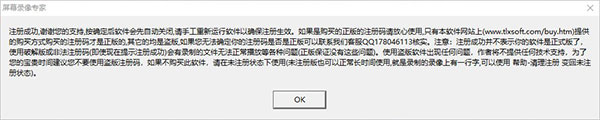
9、再次打开软件即可免费使用所有功能,以上就是屏幕录像专家2021中文注册版详细安装教程。
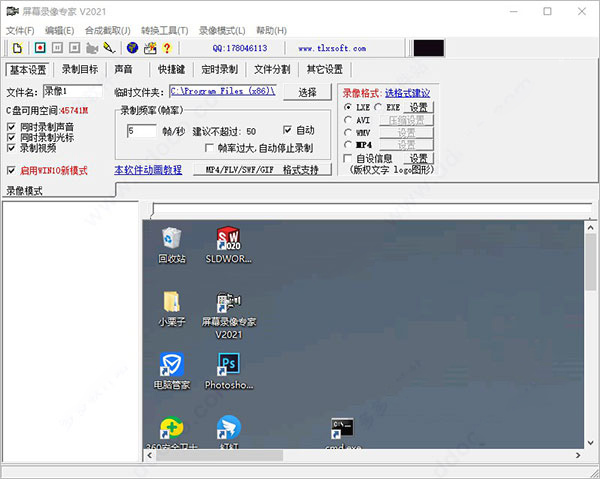
1、打开屏幕录像专家软件,点击菜单中的【转换工具】,在其下拉菜单提供了AVI格式转换成其他多种格式;

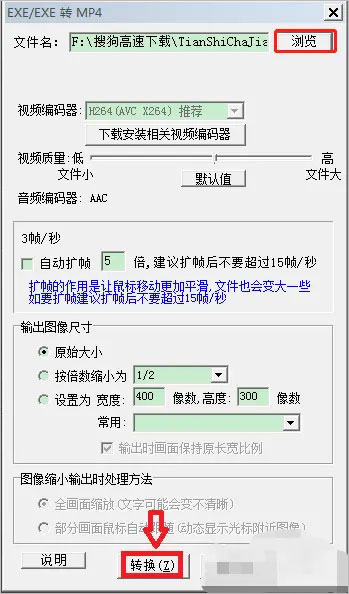
2、弹出“EXE/LXE转MP4”窗口,点击【浏览】,在本地硬盘中选择要转换的exe格式视频,其他保持默认,然后点击窗口下面的【转换】;
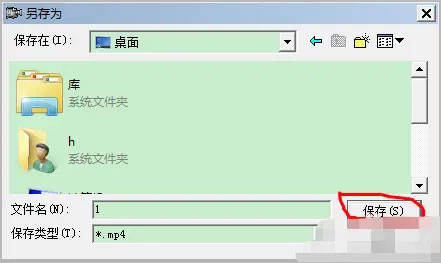
3、弹出另存为窗口,选择视频转换完成后保存的位置,然后点击【保存】;
4、弹出视频处理进度条,耐心等待视频转换完成;
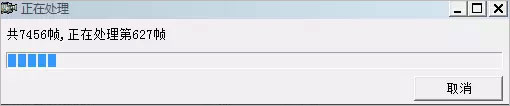
5、视频转换格式完成后会弹出“转换成功”的提示窗口,点击【OK】即可。视频格式转换就完成了。

1、停止录像时提示丢帧怎么办
看播放效果,如果播放效果可以,丢帧比例不是特别高的话可以不管提示。
2、MP4的编码器如何选择?
直接录制成MP4时,H264编码器有INTEL和NVIDIA两个选项,软件显示支持NVIDIA时就尽量选NVIDIA,不支持再选INTEL。
LXE/EXE/AVI转MP4时,可以有 X264 INTEL NVIDIA 三个选项,如果要文件小、文字清晰尽量选X264;如果要速度尽量快,选NVIDIA;如果要上传视频网站获得高清视频选INTEL。
3、怎样让制作的AVI比较小?
把录制帧数调小、录制的范围调小、最重要的是要选择一个比较合适的AVI编码器,AVI编码器一定要选软件里推荐的XVID MPEG4,没有此编码器可以从我们网站下载安装http://www.tlxsoft.com/mpeg4.htm
考虑到合成截取等后期处理的方便,本软件直接录制得到的是可编辑AVI,音频压缩方式都是PCM未压缩,由于没有压缩,AVI文件会比较大,处理好后,可以使用“AVI转换”功能转成标准AVI,这样可以使AVI文件变小兼容性变强。
4、录制成AVI格式播放有问题(比如卡顿 试录有声音但录制成AVI播放无声音等)
是因为录制得到的是可编辑AVI兼容性差造成的,可以用 转换工具 菜单下 AVI转换 将文件转成标准AVI再播放
如果不是一定要AVI格式,也可以用 AVI转MP4 得到MP4文件后再播放。
5、录像时同时录制的配音为什么噪音很大?
这是硬件(声卡和话筒)的关系,你可以使用WINDOWS附带的“录音机”试录一下声音,如果效果一样就是硬件的关系,可以到声音设置页面点 有噪音 按钮,弹出的网页里会讲解如何设置使用声卡的去噪功能。如果附带的“录音机”试录的没有噪音,点声音设置页面的 声音不正常 按钮后再试录。
应用信息
其他版本
屏幕录像专家最新版v2023.0828中文版大小:20.96M时间:2026-05-19查看
屏幕录像专家免费版v2023.0828官方版大小:20.92M时间:2026-05-11查看
同类热门
 傲软录屏官方电脑版
 camtasia 2026中文特别版
 sharex中文版
 ActivePresenter中文版
 EV录屏软件电脑版
 PixPin截图工具
 faststone capture绿色免安装便携版
 ScreenToGif绿色便携版
猜你喜欢
类似软件

金海豚屏幕录像专家电脑版1.07M238人在用 金海豚屏幕录像专家是一款具有独特气息的屏幕录制软件,能够轻松快速的为用户记录电脑屏幕上所发生的一切,适用于各种用户使用,比如说:游戏录制、教程录制等等。同时,该软件还能够对压缩质量、录制频率、保存路径进行简单的修改,方便用户录制完毕后能够更清晰的看
查看热门标签
网友评论2人参与,1条评论
最新排行

setuna截图软件211Kv2.2.1 经常使用电脑工作的朋友,你们是否对截图软件有着非常大的依赖感呢?一款好的截图软件能够帮助到用户提高工作的效率,所以今天小编在此为大家提供setuna截图软件,它是目前功能最强、操作最简单的截图软件,只需通过热键即可截几百张图片,并且对他们进行逐个的
查看


















第1楼 上海市电信 网友