-
深度操作系统deepin
-
大小:6.03G
更新时间:26-04-02
系统:Pc
版本:v25.0.10
大小:6.03G
更新时间:26-04-02
系统:Pc
版本:v25.0.10
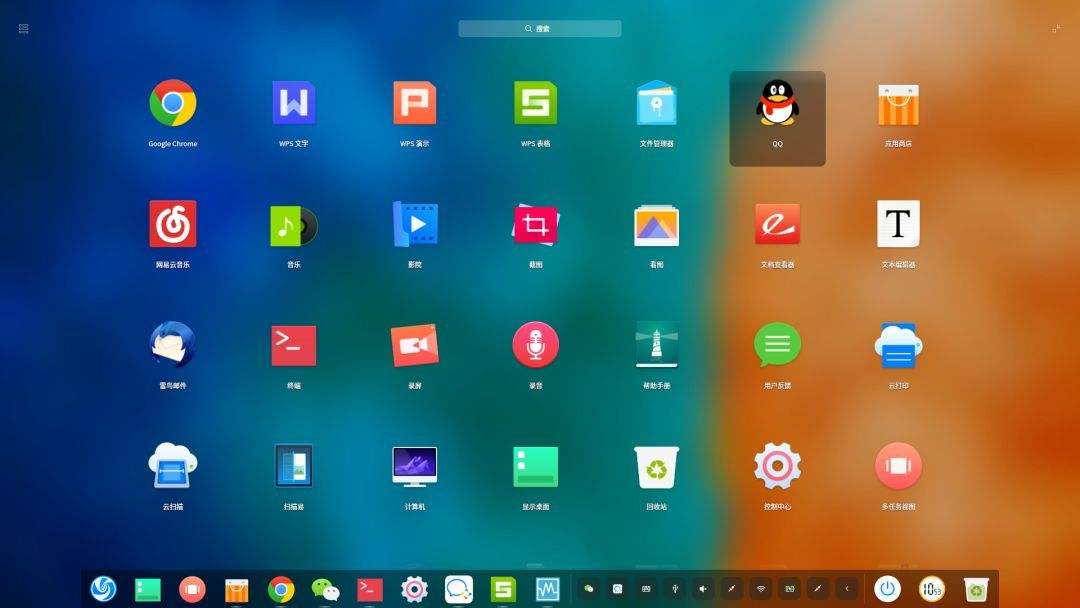
deepin正式版是目前深度操作系统官方发行的一款基于Linux的开源桌面操作系统,此版本历经3年的筹备,迭代了9个版本、经历了 51 次内测,新版本针对系统仓库、原子更新、如意玲珑、桌面环境、跨端协同、云同步、UOS AI、深度之家等进行了全面更新和增强,搭载Linux 6.6 LTS 及 6.9 主线双内核,对仓库8000+核心软件进行升级,全新DDE,深度融合AI能力,超过200余个更新点等你来体验!
与上一版本相比,深度操作系统deepin正式版功能进行了大幅度的增强,比如构建了全新的 deepin 仓库,对8000+核心包进行升级;新增“原子更新”能力,用户可根据备份还原点灵活回退切换系统版本;应用商店上架了大量玲珑包格式的应用;拥有全新的任务栏、启动器以及更丰富的个性化主题;系统还提供了更强大的托盘管理功能,用户可以根据自己的使用场景自定义托盘驻留应用和插件的展示方式,快来下载体验吧。
一、deepin安装推荐电脑配置
处理器:2.0GHz 多核或主频更高的处理器
内存:8GB 以上物理内存
硬盘:64GB 以上可用硬盘空间,推荐安装于固态硬盘中
显示器:推荐 1920*1080 或更高的屏幕分辨率
说明:低于上述配置可能无法获得最佳体验
二、deepin镜像下载
本站提供深度操作系统deepin正式版下载。
三、 制作 deepin系统安装 U 盘
由于系统镜像大小的限制,推荐使用 Ventoy 来制作 deepin 的 U 盘安装盘。
注:deepin Loongarch 架构镜像建议使用 Etcher 镜像刻录。
3.1 下载Ventoy
本站提供Ventoy免费下载【点击查看】
3.2 制作 deepin安装 U 盘
3.2.1 制作 U 盘启动盘
制作 U 盘启动盘前请确保 U 盘内的资料都已经备份和转移。


3.2.2 拷贝 deepin ISO 镜像至 U 盘启动盘

至此,deepin 的U盘系统安装盘就制作完成了,接来下正式安装系统。
四、通过U盘安装系统
使用制作好的系统安装 U 盘,用户可选择任意一种方式安装系统:
1、全盘安装:安装后只保留 deepin 系统(电脑只有一块硬盘的情况下,会格式化整块硬盘)。
2、自定义安装:可以自定义系统各分区的大小,可以实现 deepin 和 Windows 双系统。
4.1 全盘安装
4.1.1 进入 BIOS 启动选项界面
在电脑上插入系统安装 U 盘,重启电脑,在开机后的几秒内,连续按下快捷键直至进入 BIOS 启动选项界面,并选择该 U 盘。请根据自己的电脑选择相应的快捷键,常见的电脑和主板进入 BIOS 的快捷键如图(仅供参考):

4.1.2 选择硬盘分区(deepin将安装在此分区)
进入安装主页面,选择【全盘安装】

选中安装磁盘为 deepin 系统盘,此处可以自定义调整系统空间大小(不建议调整)

全盘安装相对较简单,不需要进行过多的自定义设置,选择好系统安装在那块磁盘分区后,接下来跟着安装引导步骤,直接“下一步”即可完成系统化安装。

4.2 自定义安装
在进行自定义安装前,请先在电脑上准备好安装 deepin所需的磁盘空间(至少65G以上),关于如何在电脑上进行磁盘分区,这里不再详细展开。
4.2.1 进入 BIOS 启动选项界面
在电脑上插入系统安装 U 盘,重启电脑,在开机后的几秒内,连续按下快捷键直至进入 BIOS 启动选项界面,并选择该 U 盘。
4.2.2 进入安装器界面
进入安装器界面后,选择“自定义安装”

选择系统将要安装的磁盘分区

设置系统空间和数据空间(推荐默认配置值,不做调整)

自定义安装磁盘分区展示(8G 以下内存的电脑推荐设置 swap 交换空间)

设置完毕即可开始安装。

需要注意,不管是“全盘安装”还是“自定义安装”,在系统安装成功的时候,单击【立即重启】后需要立即移除U盘。(安装界面有提醒!)
1、开箱即用
安装简单,无需对系统进行额外配置和软件安装,即可满足日常办公的需要。
2、用户友好
基于自研 DTK 套件开发的桌面环境和大量应用程序,它们界面优美,拥有贴合用户使用习惯的人机交互,无需过多学习成本即可使您快速上手deepin。
3、尊重隐私
用户隐私是我们一直所关注的事情,我们尊重您的个人数据和隐私安全。您拥有deepin的所有控制权,可以用它做任何您想做的事情。
4、生态完善
我们不仅自研一系列基础办公软件,而且兼容大部分安卓和Windows软件,有40000+款软件供您选择。
5、代码开源
我们遵循开源软件许可证协议发布源代码,相关项目和源代码均可在 GitHub 上进行查看。
6、社区强大
我们和用户有着紧密的联系,您可以通过微信、论坛、GitHub、Telegram、Twitter 向我们反馈问题。
一、deepin根据用户使用习惯自研开发40余款应用,为用户提供了更高效、便捷的办公能力!
1、自由定义办公方式
独一无二的桌面环境,多样化的办公方式,deepin为您带去新颖独特的使用感受,满足您个性化的使用需求!
自由定义办公方式play自由定义办公方式
2、全局搜索
遗忘在角落的照片、视频、文件,贴心功能想您所想,搜您所需,一键直达。
3、截图录屏
有价值的图文资料,急待分享的趣味画面,截图录屏助您无任何负担的随时捕捉。
4、UOS AI
目前UOS AI实现了国内外主流大模型的能力接入,浏览器、邮箱、全局搜索三大应用率先开启AI能力!
二、deepin应用商店囊括近40000款应用,满足您的生活和工作所有需求。
1、日常办公
快速解决办公问题,有效提升工作效率,让进步发生在生活中的每时每刻。
包括QQ、微信、钉钉、企业微信、WPS、腾讯会议等。
2、影音娱乐
在有限的生命中,更多的时候都是平凡无奇,音乐、影视赋予我们无限的可能和想象,让平淡无奇的生活多了些闪光。
包括腾讯视频、爱奇艺 、QQ音乐、网易云音乐、抖音、Steam等。
3、设计与制造
从0到1,从草图到最终呈现出您想表达的完美构想,让不可能成为可能,是你们让世界变得更加美好。
包括GIMP、Pixso、Krita、中望CAD、Blender、美图秀秀等。
4、软件开发
软件开发是本世纪以来推进人类进步的核心力量,也是Linux长久发展的源动力,更多的开发者用户是我们构建完美发行版的最大动力。
包括Visual Studio Code、IntelliJ IDEA Ultimate、Postman、Android Studio、DTK IDE、deepin-IDE等。
一、多硬盘时安装 deepin 出现的无法引导的问题
如果主板用的是旧的引导方式(Legacy BIOS),而不是 UEFI 模式来引导的,可能会在安装完 deepin 之后,无法找到这个系统. 下面是一个具体的例子:
/dev/sda 上面安装了 Windows 系统,可以正常引导和使用;又在 /dev/sdb 上面又安装了 deepin 系统。如果安装完系统重启电脑后,直接进入到 windows 系统了,并没有进入到 deepin 系统,那就是遇到上面说的问题了.
有几种解决方法:
1、在 BIOS 中,修改硬盘的启动优先级,优先启动 /dev/sdb (推荐)
2、重新安装 deepin 系统,在安装时的分区页面,切换到 "高级" 模式,在高级分区页面的左下角, 可以修改 grub 的安装位置,改为 /dev/sda (第一个硬盘)
二、因主板启动模式导致Deepin不能安装的情形
1、新买的已安装WIN系统的品牌机
目前新买品牌机大都已预装WIN10系统,且是UEFI模式启动。因此内置硬盘也肯定是GPT格式,先腾出适当硬盘空间,再用制作好的Deepin安装U盘启动安装,一般不会有什么问题。但安装Deepin前,进入主板BIOS设置,关闭Secure Boot(安全启动)。
2、旧机器
一是只有传统BIOS模式启动的老电脑,安装时一般也不会有问题。 二是已支持UEFI模式的旧电脑,并有传统BIOS模式启动的WIN系统,硬盘格式为MBR格式,安装时可能会有问题。如主板BIOS设置中启动模式为自动,则说明既可以UEFI启动,也可以Legacy启动,支持两种方式启动。用Deepin安装U盘启动时,会出现两个U盘启动选项(Deepin安装U盘支持两种格式启动),其中之一有UEFI字样。如果是用UEFI启动,但硬盘是MBR格式,就自然安装不上,出现硬盘格式化警告提示。 解决方法: 选择以非UEFI方式启动U盘,或主板设置成仅Legacy boot(如可能)
3、新组装机器
一是新机器新硬盘,这种全新电脑,安装Deepin也不会有问题。 二是新机器旧硬盘,旧硬盘上有数据,且是硬盘是MBR格式。目前的新主板都支持UEFI模式启动,且有的主板上是默认启动方式(UEFI ONLY)。在这种情况下,要进入主板设置,开启Legacy boot(或CSM Support)。 这里面不同的主板设置也有所不同,有的可以设置为仅Legacy boot,也有的只是开启(支持),就是两种方式都支持。 如果是设置为仅Legacy boot,安装时就类似旧电脑的第一种情形。 如果是支持双启动模式,类似旧电脑的第二种情形。
应用信息
同类热门
 elementary OS官方版
 tiny core linux官方版
 Anonymous-OS(匿名者黑客操作系统)
 Android 17 QPR1(Beta版)(原生系统)
 linux mint 22中文版
 OpenBSD系统
 winntsetup系统安装器
 puppy linux中文版
猜你喜欢

在Linux系统中,有许多令人印象深刻的软件可以满足用户的各种需求。无论是为了提高生产力、进行娱乐或是进行开发,这些软件都提供了强大的功能和用户友好的界面。从开源办公套件到多媒体播放器,从文本编辑器到网络安全工具。那么linux常用的软件有哪些?那么今天小编就为大家推荐几款linux操作系统常用软件,例如visual studio code、QQ音乐、腾讯文档等等,这些软件可以让您的Linux体验更加完善,有需要的朋友欢迎下载体验。
共有 35 款软件全部>>

Linux系统是一种免费开源且功能强大的操作系统,用户可以自由地获取、使用、修改和分发其源代码,而且运行稳定可靠,适合需要长时间不间断运行的服务器环境。Linux凭借着稳定、安全和灵活的特性,被广泛应用于云与大数据、物联网与边缘计算、科研与教育以及个人创意等领域。针对一些新手用户可能不知道Linux系统有哪些的情况,本站带来了Linux操作系统大全,其中包含了红旗Linux桌面操作系统、深度操作系统Deepin、Ubuntu等,有需求的用户可以来挑选下载。
共有 13 款软件全部>>
类似软件

linux kernel官方版148.9M881人在用 Linux Kernel是Linux开源操作系统内核,支持Intel、Alpha、PPC、Sparc、IA-64 、ARM、MIPS、Amiga、Atari和IBM s/390等,还支持32位大文件系统。而在Intel平台上,物
查看热门标签
网友评论0人参与,0条评论
最新排行
linux kernel官方版148.9Mv6.19.10 Linux Kernel是Linux开源操作系统内核,支持Intel、Alpha、PPC、Sparc、IA-64 、ARM、MIPS、Amiga、Atari和IBM s/390等,还支持32位大文件系统。而在Intel平台上,物
查看
unetbootin中文版4.63Mv7.02 unetbootin是一款能够将Linux操作系统装进U盘或移动硬盘的U盘启动盘制作工具,制作好的U盘启动盘能够用于电脑的维护和系统还原等操作,使用起来非常地不错。 该软件不会基于操作系统使用特定的规则,在使用该选项时,大部分Linux
查看