
-
Winaero Tweaker中文版
-
大小:9.6M
更新时间:26-08-04
系统:Pc
版本:v1.65.0.0
大小:9.6M
更新时间:26-08-04
系统:Pc
版本:v1.65.0.0
Winaero Tweaker中文版是一款功能非常专业且实用的Windows设置调整优化神器,功能非常的丰富,为用户提供了支持Windows 7/8/10和Windows 11在内的数百个设置,能对各种Windows设置和功能进行细粒度调优,从而满足用户的所有优化调整需求。目前软件支持调整Windows主题、窗口、菜单、字体等外观设置,还支持任务栏外观、右键菜单、快捷方式等设置,基本上涵盖了Windows系统中的方方面面,而且每种选项都进行了分门别类的整理,给用户带来更加直观的调整选项。软件在工具中,每个选项均提供了简明扼要的相关说明,让用户可以更加轻松的上手。
ps:本次小编为大家带来的是Winaero Tweaker汉化版,是绿色免安装的版本,用户下载解压后,无需安装即可直接使用,并且还是中文界面,用户再也不用担心看不懂英文而无法完美的体验程序了,有需要的朋友快来下载体验吧。

1、支持调整包括Windows主题、窗口、菜单、字体等外观设置
2、支持调整Windows桌面、任务栏外观及其行为设置
3、支持调整资源管理器、右键菜单、快捷方式等设置
4、支持调整优化开机登录、用户账户、网络、控制面板、windows应用等设置
5、支持调整Windows Defender、隐私、注册表等设置
6、支持书签收藏、搜索调整项
1、下载解压,得到Winaero Tweaker中文版,双击WinaeroTweaker.exe即可打开程序;

2、打开软件,进入主页,点击Windows外观,可调整Windows主题、窗口、标题栏、滚动栏的外观,包括主题颜色、设置自定义字体、调节窗口动画、自定义图标等等;

3、Windows的外观设置,仅包含基本的设置项,随着版本的推新,微软移除了许多之前版本中的选项,而alt+tab外观功能可以让这些消失的选项恢复,而且提供了更多额外的细致的调整,比如上面的字体设置,你可以用系统中已安装的字体直接进行替换,方便至极。

4、行为功能指的是在Windows中系统各项默认设定以及操作行为,该分类下涉及的调整项较为分散,其主要整理了一些在日常优化中较为实用的几个方面,如禁用Windows Update、驱动更新、禁用Windows自动安装商店应用与广告、禁用USB写入等等;

5、在桌面与任务栏上,可以快速设置包括微软小娜、任务栏大小、搜索框位置以及禁用动态磁贴、禁用快速操作按钮等;

6、右键菜单功能的主要作用是将Windows系统中各种常见的操作添加至右键菜单中,简化操作流程,提供效率。简单的概括:文件类右键菜单:针对各类文件提供的各种实用菜单命令,例如管理员身份运行,计算哈希值、msi文件提取命令、加密解密等。桌面右键菜单:即在桌面右键时显示的菜单项,目前主要提供了一些Windows实用小工具与功能,例如打开Windows设置项、杀死未响应任务、重启菜单/资源管理器等;

7、除了上述主要方面外,WinaeroTweaker还提供了包括Windows应用,设置与控制面板。Windows Defender、用户账户、网络等分类调整项。
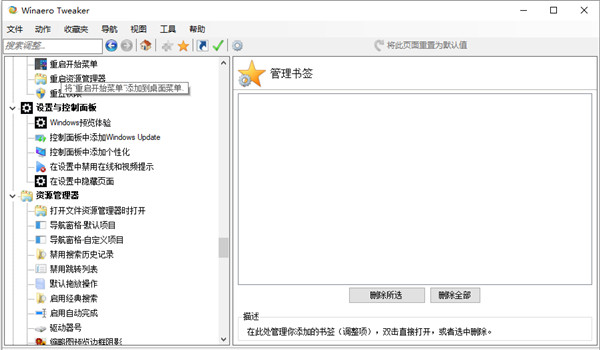
一、Windows 11功能
1、启用完整的上下文菜单,而不使用“显示更多选项”项。
2、恢复经典任务栏的能力
3、在文件资源管理器中启用功能区
4、更改任务栏屏幕位置,例如,您可以将其移动到顶部
5、更改任务栏大小
6、一次性禁用后台应用程序。
二、您可以使用的快捷工具
1、在没有UAC确认的情况下以管理员身份启动应用程序。
2、直接打开任何控制面板小程序或系统文件夹。
3、直接打开任何设置页面。
4、创建经典“关闭Windows”对话框(Alt+F4)和“安全模式”的快捷方式。
5、删除或自定义快捷箭头覆盖图标。
6、删除“-快捷方式”后缀。
7、从压缩文件中删除蓝色箭头。
三、管理Windows应用程序和功能。
1、在文件资源管理器中恢复经典搜索,不使用Internet选项
2、还原经典的Windows照片查看器以使用它而不是照片。
3、恢复经典音量弹出滑块。
4、永久禁用Windows遥测和数据收集。
5、永久禁用Windows Defender。
6、永久禁用Windows Update。
7、禁用广告和不需要的应用程序安装(Candy Crush Soda Saga等)。
8、启用内置管理员帐户。
9、启用自动注册表备份。
10、更改拖放灵敏度。
11、禁用操作中心和通知。
12、重置图标缓存。
13、一次重置所有组策略选项。
四、网络选项
1、更改RDP端口。
2、使提升的应用程序可以访问映射的驱动器。
五、调整Windows外观
1、在此电脑中自定义文件夹。
2、在文件资源管理器的导航窗格(左侧窗格)中自定义条目。
3、重命名并更改快速访问条目的图标。
4、提高任务栏透明度。
5、在任务栏时钟中显示时间秒数。
6、禁用登录屏幕的模糊。
7、自定义字体和Alt+Tab对话框外观。
8、更改非活动窗口的标题栏颜色。
六、上下文菜单
1、使用大量预设添加方便的上下文菜单,例如一键切换电源计划、打开命令提示符、添加设置级联菜单等。
2、隐藏上下文菜单中的默认条目,例如使用照片编辑、使用Paint 3D编辑等。
3、将“以管理员身份运行”添加到VBS、MSI、CMD和BAT文件中。
4、更改图像“编辑”上下文菜单项的默认应用程序。
v1.65.0.0版本
1、用户现在可以仅将强调色应用于任务栏。此功能不包括“开始”菜单和通知中心,同时支持Windows 11和Windows 10。
2、该应用程序现在包括用于生成具有其他配置选项的电池报告的工具。用户可以将这些报告保存为HTA文件,也可以通过界面选择自定义目标。报告一生成就立即打开。
3、Winaero Tweaker现在支持在上下文菜单中添加“重新启动UEFI固件”选项。
4、该软件添加了一个“工具关机/重启/休眠”页面,其中包含扩展的关机选项。此页面便于直接重新启动到高级启动选项。
5、“快捷方式关机快捷方式”部分现在允许创建指向高级启动选项和UEFI固件设置的快捷方式。
6、此更新更正了“将Windows update菜单添加到桌面”功能页面上不正确的“更多信息”链接。
7、开发人员改进了信息页面布局。应用程序版本的字体更大,图标现在看起来很清晰。
8、工具栏图标现在可以保持正确的渲染。
应用信息
同类热门
 microsoft edge webview2
 快速启动工具maye nano
 KMS激活工具
 formal windows超级管理器
 win10激活工具一键永久激活免费版
 微软常用运行库合集2025
 kmsauto++(Windows/Office激活工具)
 Microsoft Toolkit激活工具
猜你喜欢

有时候安装一些软件会自动将该软件添加到右键菜单中,右键菜单选项多了是不是很不习惯呢?但是很多朋友往往不知道该怎么去处理,其实,我们可以通过右键菜单软件来进行有效的管理操作,小编为大家整理收集了一些较为常见的windows右键菜单管理软件,希望能够帮助到大家。通过这些右键菜单管理添加删除设置软件可以帮助用户自由的向右键菜单添加自定义选项和功能,或是修改右键菜单中现有选项的名称、图标、命令等属性,以满足个性化需求。有需求的朋友们可以来挑选下载体验。
共有 11 款软件全部>>
类似软件

NTBootAutofix(系统引导修复工具)1.38M6060人在用 NTBootAutofix是一款非常不错的系统引导修复工具,具有极其强大的恢复功能,能直接对硬盘进行读写,强制修复BCD和启动菜单,即下即用,支持win7、win10、win11操作系统,而且带有自动修复和手动修复两种模式,请用户根据需要选择。有需
查看
Ashampoo Core Tuner 2中文版(系统进程优化软件)13.48M436人在用 当有多个程序在同时运行时,不管是高端计算机还是旧的计算机,分配好处理器资源,高效的利用处理器性能就显得很重要,只有这样才能保证工作能流畅的进行。这里小编为你带来了Ashampoo Core Tuner 2中文版,这是一款非常优秀的系统进程优化软件,
查看热门标签
网友评论17人参与,6条评论
最新排行

windows auto-night mode(色调模式调整软件)468Kv1.0 windows auto-night mode是一款专业的色调模式调整软件,这款软件在每天不同时段将显示器切换不同的色调,看上去会比较舒适,而且在界面的上半部分有三个选项,分别是暗色模式、亮色模式以及自动切换,非常简便。另外,Windows Aut
查看
DllErrorsFix(DLL修复工具)1Mv4.8.6中文版 有时我们在运行程序是提示***.DLL错误!这可能是由于系统dll文件丢失或者病毒感染所造成的,这时候我们需要修复对应文件才能恢复正常,而DllErrorsFix就是一款专门用于windows系统DLL修复工具,主要针对因系统精简、软件安装不当或病
查看
api-ms-win-security-base-l1-1-0.dll文件4K32位/64位 api-ms-win-security-base-l1-1-0.dll是电脑系统中一个非常重要的文件,许多的游戏或者软件运行都需要它的支持,如果没有这个文件可能会造成一些游戏或者软件运行不了。假如您的系统提示“api-ms-win-security
查看
Outl60.dll1.29M Outl60.dll是电脑系统中一个非常重要的文件,许多的游戏或者软件运行都需要它的支持,如果没有这个文件可能会造成一些游戏或者软件运行不了。假如您的系统提示“Outl60.dll丢失” 或者“计算机找不到Outl60.dll”等信息,请不用担心,
查看
CgSDK.x64_2015.dll56K CgSDK.x64_2015.dll是电脑系统中一个非常重要的dll文件,许多的游戏或者软件运行都需要它的支持,如果没有这个文件可能会造成一些游戏或者软件运行不了。假如您的系统提示“CgSDK.x64_2015.dll丢失” 或者“计算机找不到Cg
查看
System.dll44.49M32位/64位 System.dll是电脑系统中一个非常重要的dll文件,也是一个常见的动态链接库(DLL)文件,它是.NET Framework的一部分。.NET Framework是由Microsoft开发的一个应用程序开发框架,用于构建和运行各种类型的应用程
查看
SkinPPWTL.dll1.02M SkinPPWTL.dll是存放在Windows系统中的一个非常重要的dll文件。这个文件是SkinPOS类库的接口文件,包含了许多常用的函数和类,用于实现Windows窗口应用程序的界面设计和快速开发。如果您的电脑缺少SkinPPWTL.dll文
查看
dxwebsetup.exe249Kv9.0c dxwebsetup.exe事实上就是microsoft directx安装程序,也可以简称为dx在线安装包,它是运行在windows平台上不可或缺的微软组件,几乎所有的大中小型游戏都需要用到dxwebsetup,缺少它将游戏将无法正常运行或出错各
查看
steamui.dll454K steamui.dll是电脑系统中一个非常重要的dll文件,许多的游戏或者软件运行都需要它的支持,如果没有这个文件可能会造成一些游戏或者软件运行不了。假如您的系统提示“steamui.dll丢失” 或者“计算机找不到steamui.dll”等信息,
查看











第6楼 中国–辽宁–大连联通 网友
管理员 回复
第5楼 中国–辽宁–大连联通 网友
管理员 回复
第4楼 中国–广东–佛山电信 网友
管理员 回复
第3楼 中国–江西–南昌移动 网友
第2楼 中国–浙江–杭州联通 网友
管理员 回复
第1楼 重庆市 网友
管理员 回复