-
xyplorer中文绿色便携版
-
大小:10.75M
更新时间:26-09-07
系统:Pc
版本:v28.30.2200
大小:10.75M
更新时间:26-09-07
系统:Pc
版本:v28.30.2200
xyplorer绿色版是一款功能强大且实用的Windows文件管理器,一般又称为xyplorer中文绿色便携版,此版本已经去除了密钥验证,集成了注册码,集成了本地最新中文语言,关闭默认自动检测更新,可以为用户提供更好的文件管理。软件不仅具备基本的浏览和管理文件的功能,还拥有许多独特的特性和功能,用户可以通过输入关键词或使用高级搜索选项来快速找到所需的文件,同时,软件还支持多种文件预览格式,包括文本、图像、音频和视频等,用户可以直接在文件管理器中预览文件内容,可以极大地简化工作流程。
值得一提的是,XYplorer还具有高度可定制的界面,用户可以根据自己的喜好和需求进行个性化设置,例如,用户可以选择启用双窗格模式,将左右两个窗格分开显示不同的文件夹或文件,以便更方便地进行对比和操作,此外,XYplorer的另一个亮点是其标签式的管理方法,用户可以通过创建和管理标签,将相关的文件或文件夹进行归类和分组。这样,用户就可以通过点击标签,轻松地在文件夹之间切换,而无需在复杂的文件夹结构中寻找。同时,用户还可以将标签拖动到所需位置,或者隐藏、锁定不需要的标签,以便于更好地组织和管理文件,欢迎有需要的用户朋友下载使用。

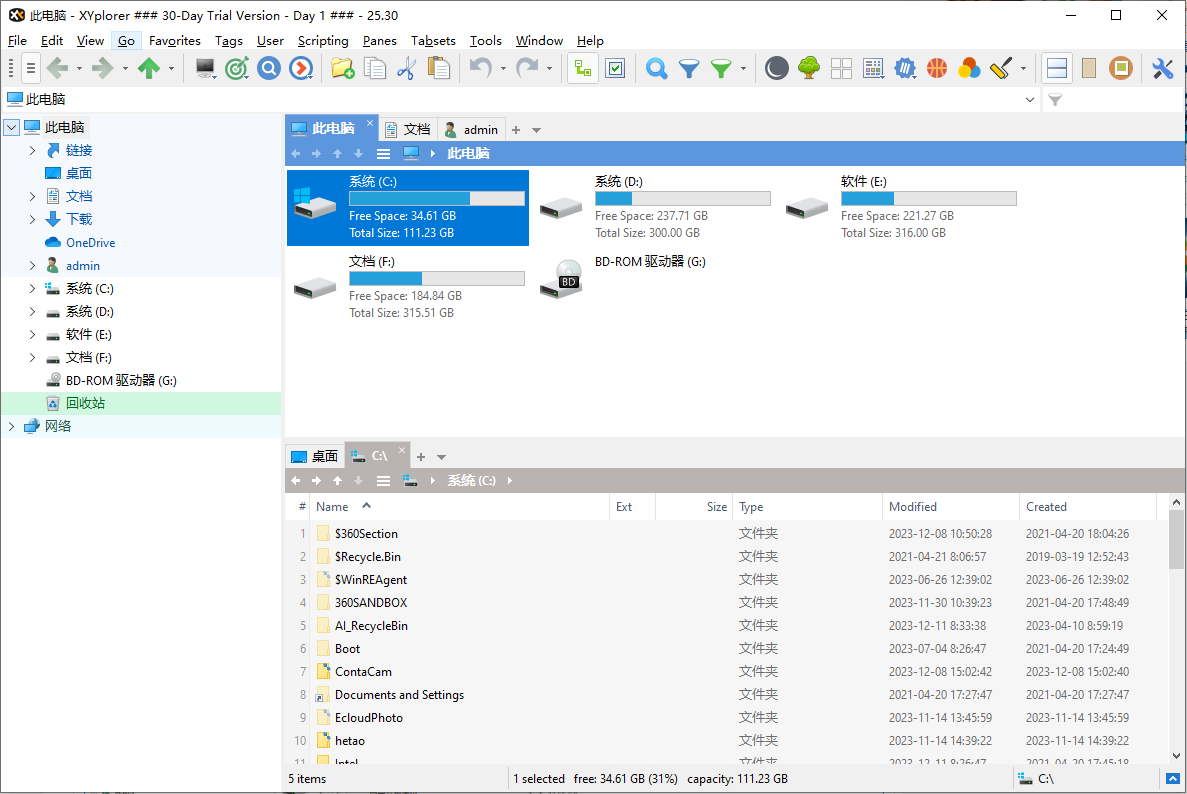
1、打开xyplorer中文绿色便携版,进入如下所示的软件主界面,此时界面默认为英文界面,
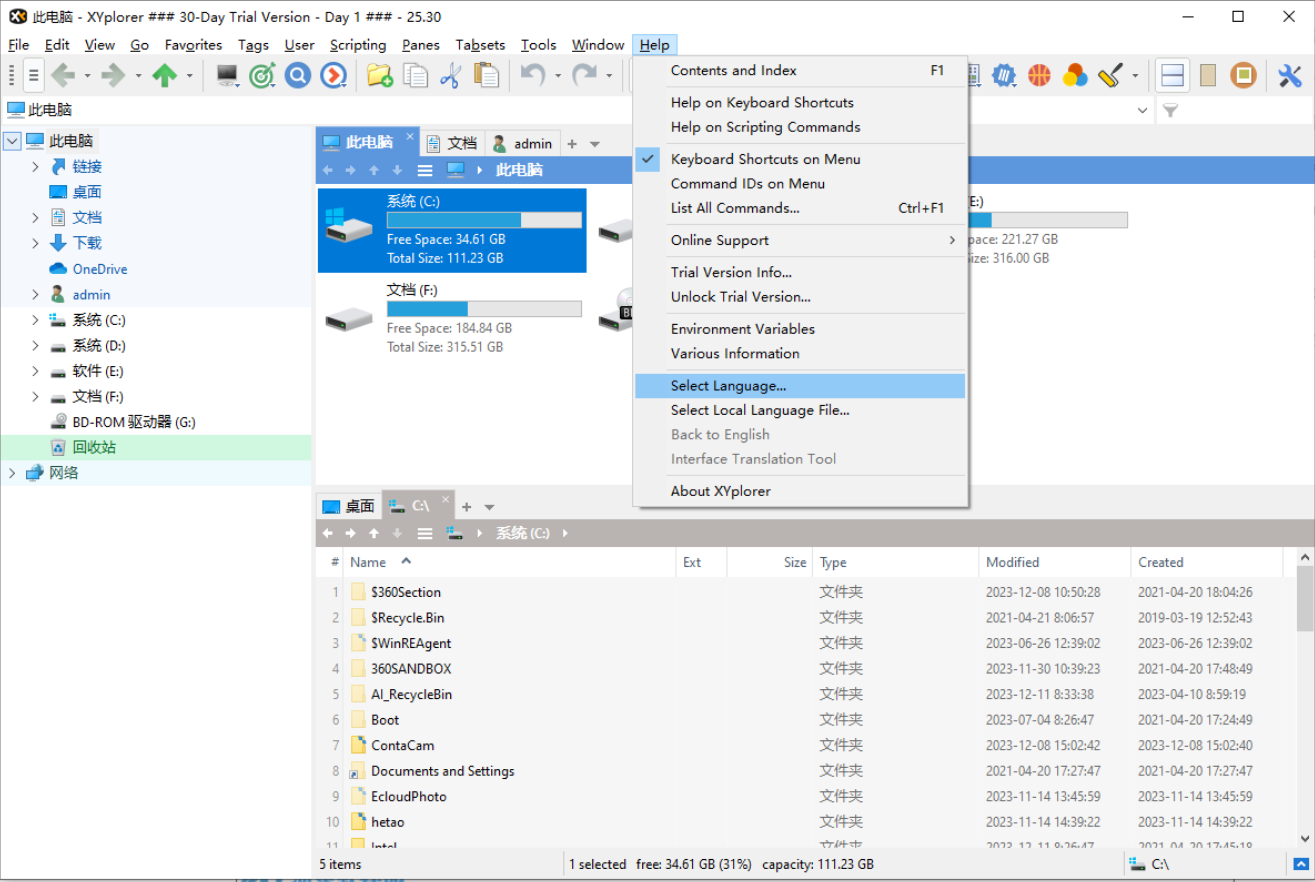
2、点击菜单栏上的“help”按钮,在呼出的选项中选择“select language”的语言选项,
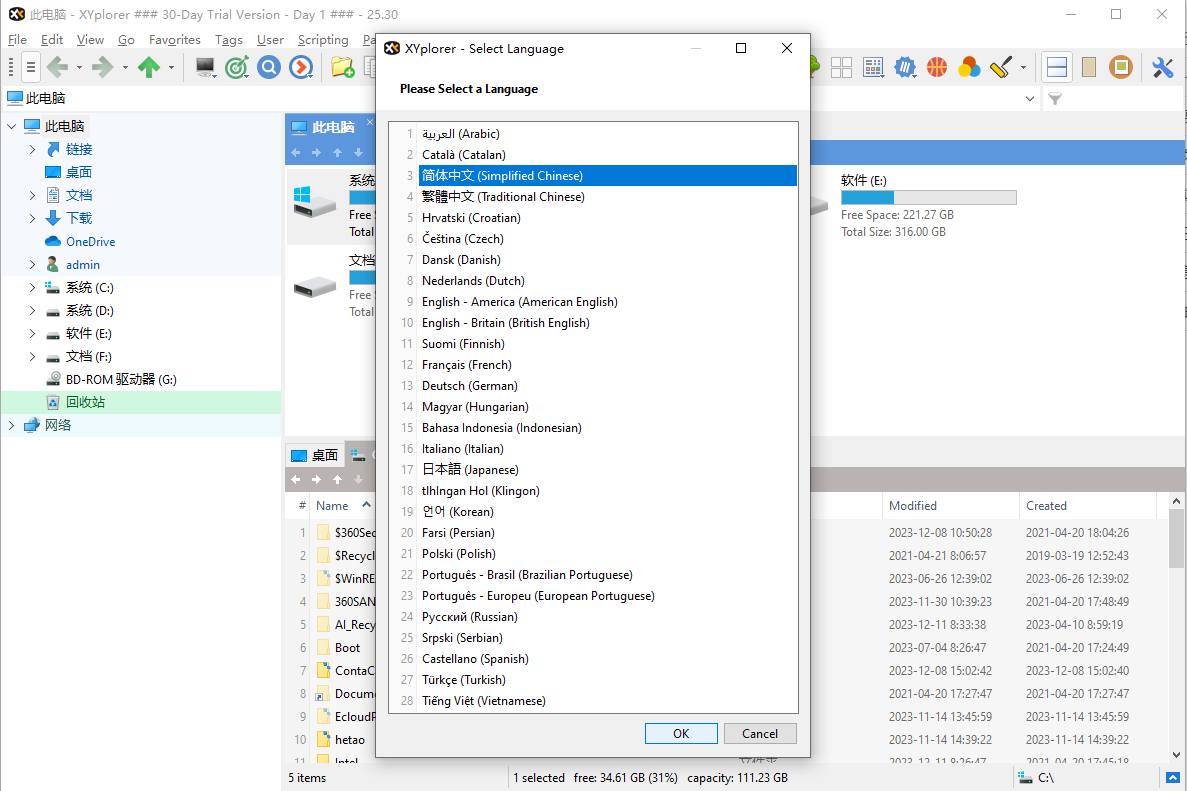
3、随即,弹出了如下所示的please select language的选择语言界面,我们在语言列表中选择“简体中文(simplified Chinese)”选项,然后点击“OK”按钮保存设置,
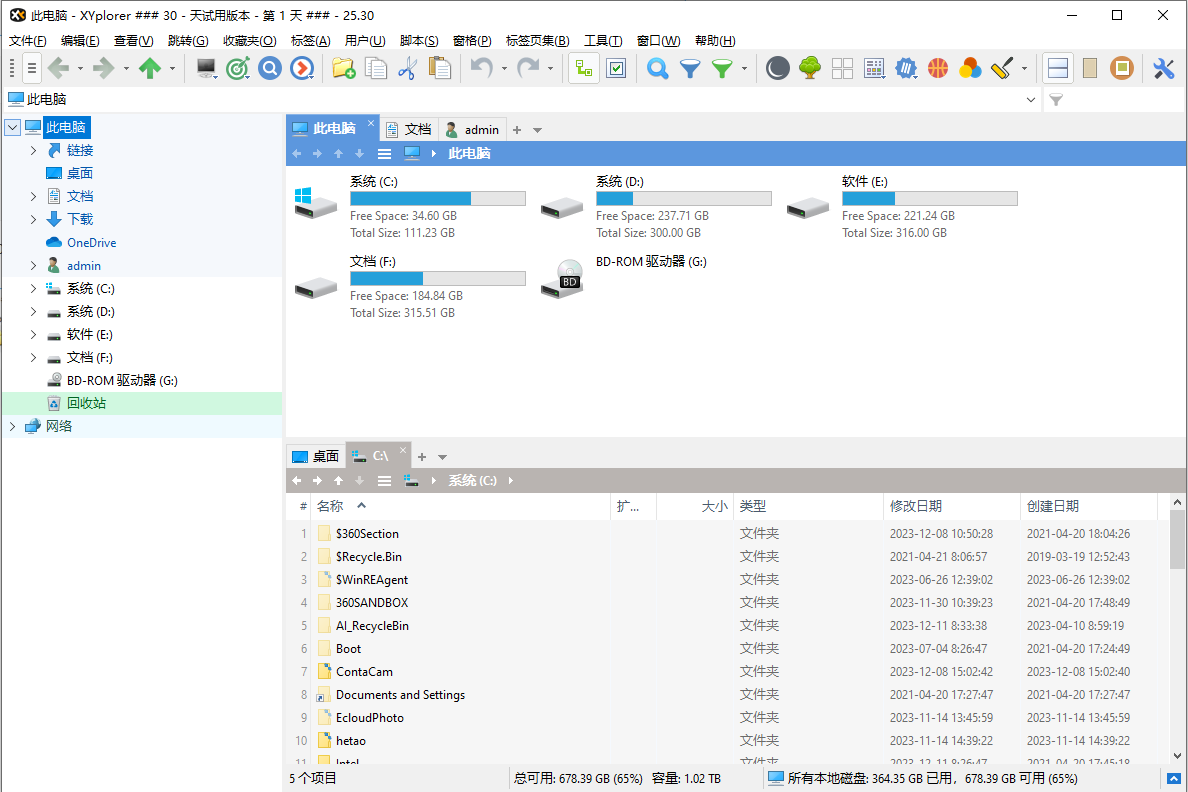
4、如图,此时XYplorer的界面即可设置为简体中文界面。
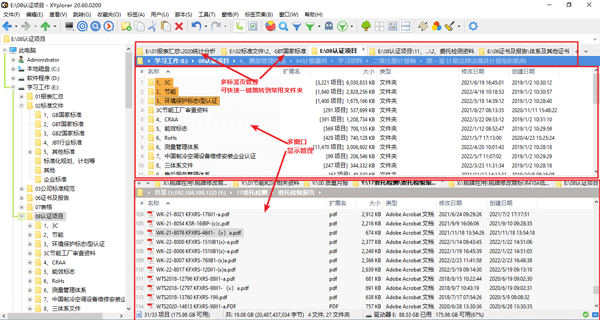
1、可在设置中自定义设置双窗口或多窗口。多窗口模式复制粘贴文件可以直接从一个窗口拖动文件到另外一个窗口,
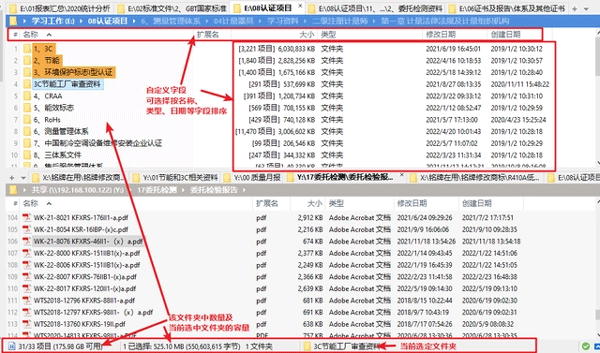
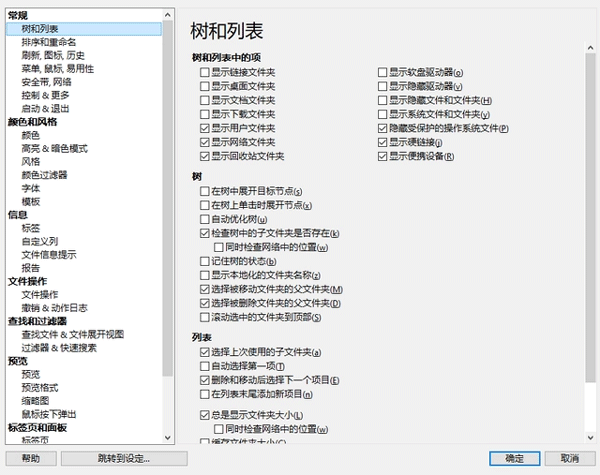
2、在配置界面可设置显示方式,排序列表方式、文件操作方式、查找和过滤方式等,也可以设置默认使用该资源管理器替代系统自带资源管理器,
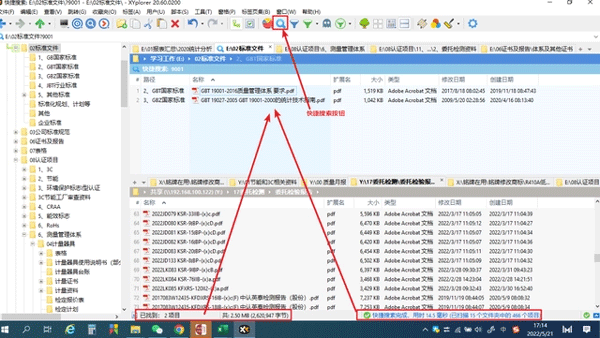
3、可以按照通配符进行快速搜索,详见搜索说明,日常使用只需要输入文件名的部分关键词就行,
4、以输入关键词9001为例,使用xyplorer仅需耗时14.5ms,即使文件再多,几万个也只需几十毫秒。比系统自带资源管理器快几十倍,
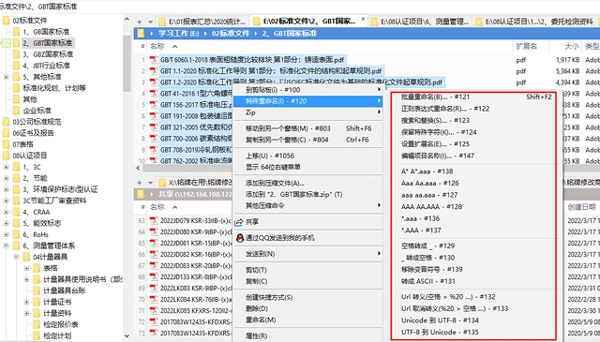
5、多种重命名方式,下面以在每个文件名称末尾增加序号为例说明,批量选中需要重命名的文件右键,选择批量重命名,按说明输入条件格式后点预览,预览没问题后点击确定就哦了。即使发现批量重命名错误,也可以点击左上方撤回按钮进行撤回。
1、系统
支持的操作系统: Windows 10,Server 2016,8.1,8,Server 2012,7,Server 2008,Vista,XP,Server 2003; 32位和64位版本。
XYplorer是一个便携式文件管理器。它不需要任何安装或更改您的系统或注册表。随身携带并从USB记忆棒开始,以及您的个人配置。文件管理去。
多语言支持: XYplorer默认使用英语,但支持许多其他界面语言。
2、导航
选项卡式浏览。使用真正的多标签界面进行尖端文件管理。
可选的双窗格模式具有生产力和易用性,尤其适用于来自正统文件管理器的人员。
介绍6键导航,这是一种仅通过6个键单手导航整个文件系统的方法。
另外,动态滤镜框允许尤伯杯高效键盘导航。
双面包屑条显示每个窗格的路径,让您有效地导航整个文件系统。
Mini Tree™是作者最喜欢的功能,它是一个文件夹树,仅显示您实际使用的路径。
Mouse Up Show Down™允许您直接从鼠标驱动的即时非侵入性文件夹内容预览中跳转到子文件夹或打开文件。
3、文件操作
具有后台处理的排队文件操作。享受复制队列的速度和安全性。
自定义复制,一种替代复制方法,具有验证,安全覆盖,详细报告和日志记录等功能。
Zip支持允许您提取存档并向其中添加文件,包括粘贴和拖放。
从可配置的菜单中快速创建新项目,节省大量时间。
使用通配符模式,变量和正则表达式重命名。预览包括在内
4、搜索
强大而快速的文件搜索支持布尔逻辑,正则表达式,内容搜索等...
将重复文件查找迅速列出了在任何位置重复的文件。
分支视图允许您在一个列表中查看文件夹的所有子文件夹的内容。
可定制的电源滤波器可让您快速聚焦文件子集。
全局视觉过滤器可以直观地将文件系统缩减为您今年,本月,本周,今天等创建的内容。
5、组织
基于标签的文件管理支持为任何文件和文件夹分配单独的标签,标签和注释。
按名称,大小,日期,年龄或属性对文件进行颜色编码,以快速找到对您来说很重要的内容。
Tabsets允许您方便地存储和加载整个工作区。
该目录是对类固醇的收藏夹面板,作为启动面板,放置目标和脚本库。
Paper Folders™允许您创建来自不同位置的项目的虚拟集合,存储搜索结果或以永久自定义排序顺序排列照片。
通过拖放文件名中的“Date Sent”,“Subject”,“To”和“From”字段,以您选择的顺序和格式保存Outlook或Thunderbird电子邮件。
6、预习
一键预览所有重要的图像,音频,视频,Web,办公室和字体文件格式。
垂直预览窗格提供了在文件列表中选择的每个文件的简单一键预览。
该浮动预览是一个相当大的预览窗格从图像和文档主窗口分开。
该快速音频预览,您可以通过鼠标简单地播放声音下来的文件图标。
Mouse Down Blow Up™是一种快速预览文件内容而无需打开文件的独特方式,支持缩略图和图标,并显示图像和文本。
查看悬停框,以便零点预览图像,文本,文件夹和存档。在这里,这里,这里和这里看看。
7、信息
自定义列可以显示有关文件的所有信息。
文件夹大小和项目计数可以显示在文件列表中,也可以显示文件的年龄。尺寸可以用图形显示。
Age Circles让您立即掌握文件的年龄。了解更多...。
通过Ctrl + P和类似有用的小助手复制带有路径的名称。
可以计算并显示文件的哈希值。了解更多...。
一键式报告所选文件,文件夹或搜索结果,包括各种格式的目录打印。
文件名长度信息 内联重命名框右端的一个小信息栏显示文件名的当前长度。
8、自动化
用户定义的命令会将您的日常例程减少到简单的击键。
文件夹视图设置。保存并自动恢复任何特定文件夹的视图设置。
脚本。高级任务的高级解决方案。高级用户的梦想。
9、定制
暗模式。XYplorer提供便携,智能,即时黑暗模式。只需点击一下,应用程序就会在眨眼之间变暗。
便携式文件关联™。家是双击的地方。
自定义文件图标表示您可以定义XYplorer中文件和文件夹的显示图标。
工具栏。一个可配置的工具栏,其中大多数按钮具有特定的右键单击菜单。
键盘。 可定制的键盘快捷键,近600种功能。按你的方式行事吧!
10、安全性和可访问性
多级撤消/重做文件操作,存储在会话之间,允许您今天修复昨天破坏的内容。
擦除是一种安全删除文件和文件夹而无法恢复的方法。
访问控制。控制可以访问的路径以及允许的文件操作。企业特色。
通过Ctrl + Wheel,Line Heights按Ctrl + Shift + Wheel动态调整所有字体大小。工具栏支持大图标。所有颜色均可完全自定义,支持Windows 高对比度配色10、方案。
在将状态框™是悬停在放置目标当在鼠标指针所示的颜色编码的信息框。
最后并非最不重要
简单的基于密钥的注册,100%无故障。没有DRM的麻烦。客户不会被视为海盗。XYplorer并没有打电话回家。
干净和友好的用户界面,简洁大方,使得与XYplorer工作方便和直观。
您可以在所有计算机上使用XYplorer 。许可证是每人,而不是每台机器。
从那时起,XYplorer就提供了真正的终身许可证:永远不会再为以后的升级付费。
XYplorer不断得到增强,用户也受到了重视。
1、效率
Mouse Down Blow Up™:如果您曾经使用过图像,无论是照片,网页图形还是其他必须尝试使用Mouse Down Blow Up的图像。顺便说一句,预览,缩略图和爆炸都支持透明网格。
Mini Tree™:试用迷你树 10分钟。有可能你永远不会回到正常的文件夹树。
工具栏按钮具有上下文菜单:几乎所有工具栏按钮都具有右键单击菜单,可以方便地访问许多上下文命令。
全局上下文菜单:实际上几乎所有界面元素都有右键菜单,甚至是文件列表中的列标题和一些按钮。例如,在“ 查找文件 ”中的“位置”下拉列表中尝试“...”按钮 名称和位置选项卡。
在新选项卡中打开文件夹:单击树中的文件夹时按住SHIFT,从“收藏夹”中选择它,或通过地址栏输入。
双击上升:双击树或列表中的空白区域以上升一级。
自动调整列:要自动将列宽调整为其内容,请勾选工具| 自定义列表| 自动调整列。
通过双击自动调整列:双击行号列标题(#),所有列的大小均为其最佳宽度。
即时字体大小调整:使用Ctrl + Wheel快速更改应用程序的字体大小。立即调整所有主要界面元素的字体大小。当前值显示在状态栏中。
信息面板大小调整:通过拖动状态栏正下方的拆分器来放大信息面板(F12)。预览的图像实时调整大小。
锁定选项卡:如果使用锁定选项卡(您应该使用),则将每个窗格中的一个选项卡声明为“默认选项卡”(右键单击选项卡标题并选择“默认选项卡”)。这样可以避免使用太多标签。
2、信息
显示文件夹大小:要在文件列表中显示文件夹大小,只需在Configuration |中勾选“显示文件夹大小” 树和列表| 清单。甚至更快:“显示文件夹大小”也可以在“大小”列标题的右键单击菜单中找到。
图标叠加:要在树和列表中显示Subversion / TortoiseSVN图标叠加,只需勾选配置中的 “显示图标叠加”。刷新,图标,历史。
3、修改
时间戳:可以直接在“信息面板”的“ 属性”选项卡上完成一个或多个文件的时间戳(修改时间戳)和属性标记(修改属性)。
4、速度
获得一点速度的简单技巧:反病毒软件,例如Windows Defender,可以减慢包含许多可执行文件的目录列表。以下是解决此问题的方法。
更快的缩略图:缩略图质量预设为“高速”(配置|缩略图|质量)。然而,事实证明,在某些系统上,“快速”设置实际上比“高速”设置更快。与它一起玩,找出你系统中最快的。
应用信息
其他版本
XYplorer资源管理器v28.30.2500官方版大小:10.55M时间:2026-09-08查看
xyplorer中文破解版v28.30.2200大小:10.75M时间:2026-09-07查看
同类热门
 attribute changer(文件属性修改工具)
 everything绿色免安装版
 mkvtoolnix官方中文版
 SearchMyFiles官方版
 fastcopy绿色版
 Docfetcher(文件搜索工具)
 牛学长苹果数据管理工具官方版
 sharpdesk扫描软件
类似软件

TabbyFile(windows资源管理器)1.02M333人在用 TabbyFile中文版是一款免费的windows资源管理器。它提供了一个全新的可视化文件管理窗口,相较于其他同类软件,TabbyFile更加的小巧精致,使用了多窗口的方式管理窗口应用,就像一个选项卡式的浏览器,同时使用了与windows相似的用户
查看热门标签
网友评论0人参与,0条评论
最新排行

OncePower官方版32.07Mv3.2.3中文版 OncePowe是一款Windows平台开源免费的文件批量重命名工具,该软件集批量重命名文件并整理文件于一身,用户无需学习编写正则表达式就能对文件名称进行高级匹配并修改,同时拥有特别针对图片视频的功能——视图模式,来预览图片和视频。目前软件核心亮点
查看
云麓文件同步大师官方版130.92Mv3.9.2 云麓文件同步大师官方版是一款功能非常全面的文件同步工具。该软件区别于传统的文件同步助手,本软件可以在台式机、笔记本、USB外置驱动器等设备直接进行数据同步。同时提供了真实可信的双向同步功能,能够有效地防止文件被简单删除或数据丢失。云麓文件同步大师也
查看
fupx可执行文件压缩器11.97Mv3.2 FUPX是一款UPX(基于 UPX 3.95/3.94/3.93/3.92/3.91 可执行文件压缩器)图形用户界面程序,该软件允许您压缩(和解压缩)根据 Microsoft 可移植可执行文件和 COFF 规范生成的文件(EXE、DLL、OCX、B
查看
mdi viewer电脑版1.41Mv2.1官方版 MDI Viewer是一款功能强大的mdi文件查看工具,软件充分吸收了部分大型mdi文件处理工具的运行理念,使用灵活,操作简单,能够独立完成mdi文件查看开展的各种活动安排,高效、简单、实用! MDI Viewer支持多页的MDI和TI
查看