-
camtasia2023官方版
-
大小:285.97M
更新时间:25-08-05
系统:Pc
版本:v23.4.1.50334
大小:285.97M
更新时间:25-08-05
系统:Pc
版本:v23.4.1.50334
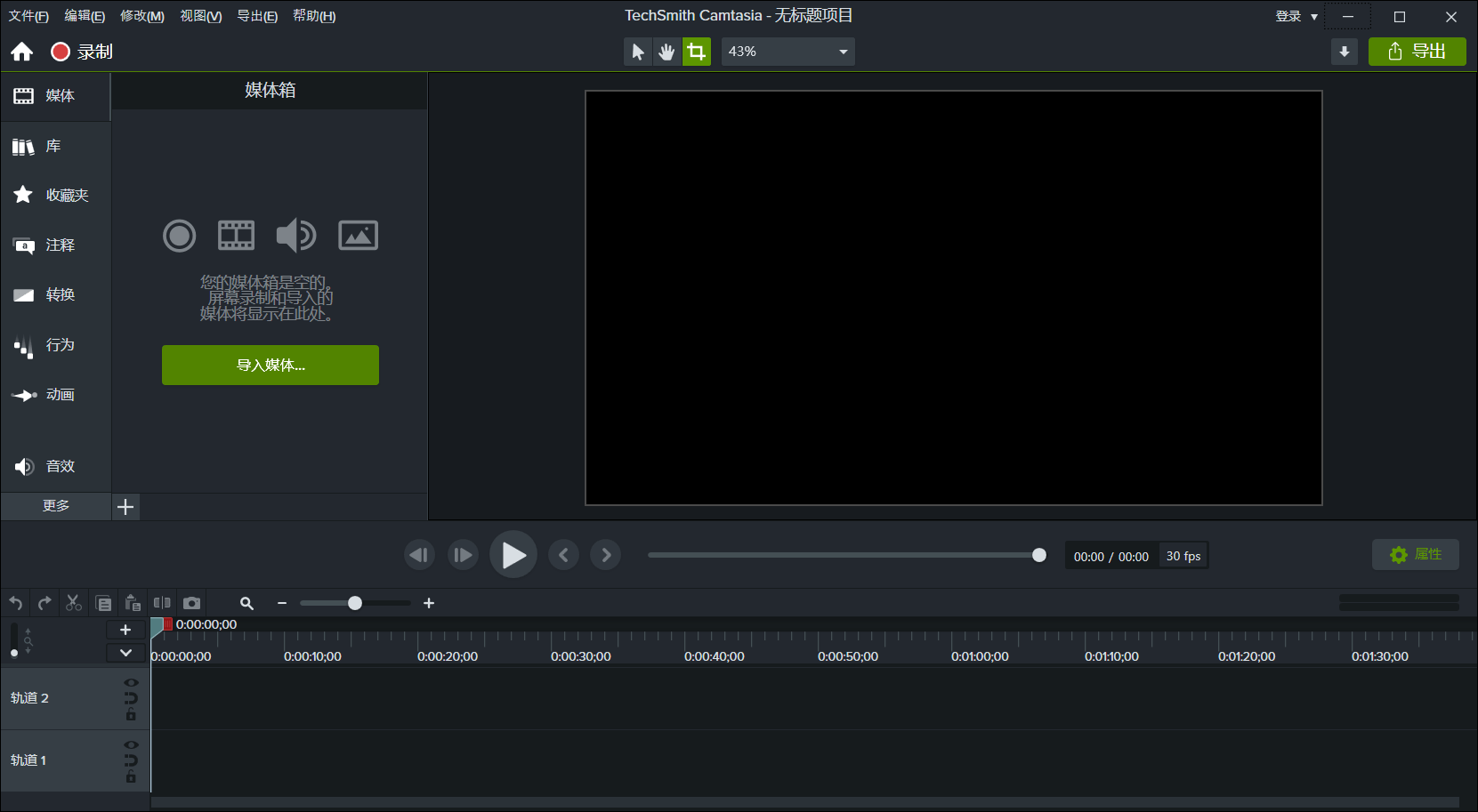
说起屏幕录像软件,在本站小编也有为大家介绍过不少,但是今日要说的是camtasia2023,这是techsmith公司推出的一款备受大家喜爱的视频录制软件,该软件不仅可以帮助用户捕捉电脑屏幕画面进行录制,还能再直接将录制好的内容进行编辑处理,同时也支持自行导入视频进行剪辑编辑处理,并其中也同样提供了转场、注解、旁白、阴影、边框、着色、光标动画、背景音乐等许许多多的专业功能供用户自由使用制作,十分强大,丝毫不差于市面上那些专业的视频剪辑软件,致力更好的满足用户们的使用需求。
并且Camtasia 2023在易用性上更进一步,再一次降低了普通人制作精美视频的门槛,当用户在使用自定义光标选项的时候可以让您的录屏更显个性,从提供的素材中或上传您自己的,其中还包含了霓虹效果的光标图像,为您的录制带来一点复古气息,当然除了以上重点介绍的更新外,还有更多方面改进,比如光晕效果、画布标尺、动态背景等等,这些都是升级到2023新版才能体验到的,有需要使用到这款软件的朋友可千万不要错过哦。
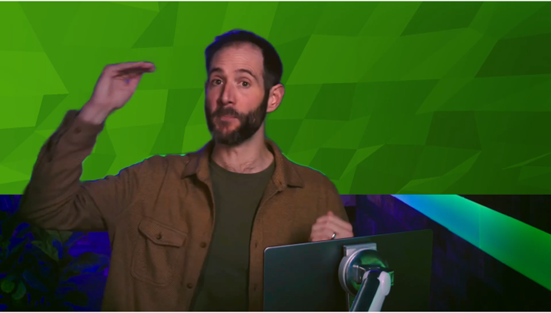
一、更多背景控制
Camtasia 2023现在可以轻松去除背景,即使是复杂或多色的背景,无需绿幕也可以轻松删除。此外,我们还添加了一个全新的动态运动背景库,为您的视频带来更多“惊喜”!
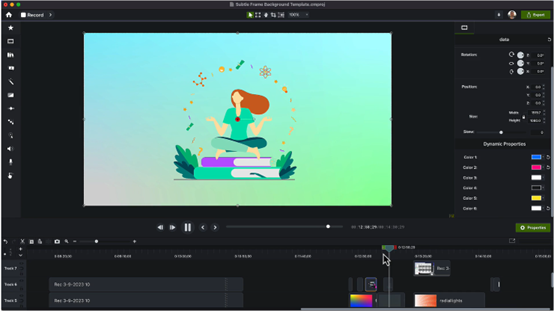
二、扩展的图像和动画控件选项
新版本的Camtasia比以往任何时候都更容易让您的视频更具创意。为特定类型的图像和动画文件添加颜色调整,或创建自定义运动路径,让其可以在屏幕上轻松滑动。
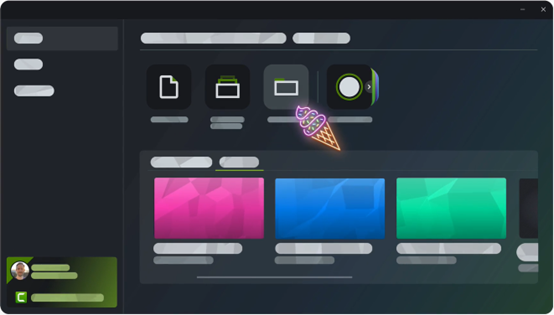
三、更多光标选项
使用更多自定义光标选项让您的录屏更显个性。从我们提供的素材中选择或上传自己的。此外,Camtasia 2023还包含了霓虹效果的光标图像,为您的录制带来一点复古气息!
四、更好地与Snagit和Audiate集成
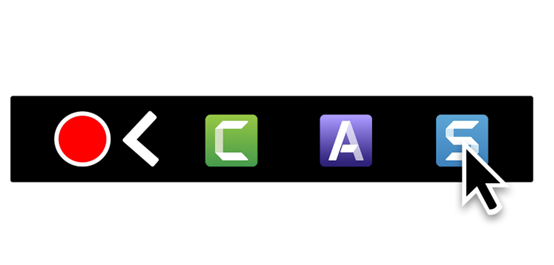
直接从Camtasia启动Snagit或Audiate Recorder,让工作更加高效!
1、手动添加字幕
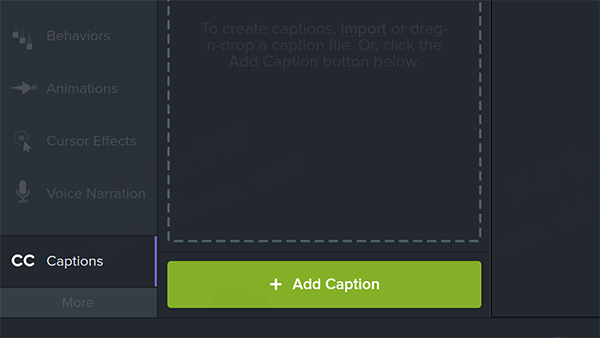
要将字幕手动添加到视频,请在叙述的开头放置播放头。然后,打开“字幕”工具,然后单击“添加字幕”按钮。新标题将显示在时间轴上。在出现的标题字段中输入您的第一句话。
2、更改字幕长度以适合句子
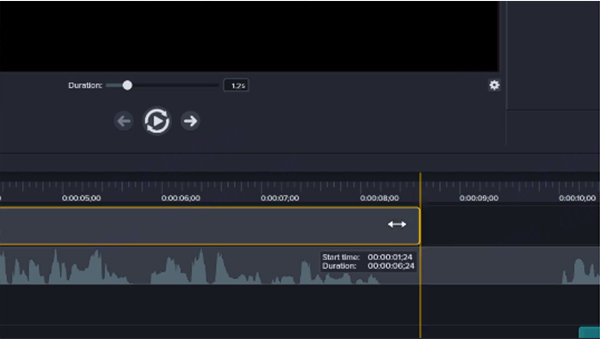
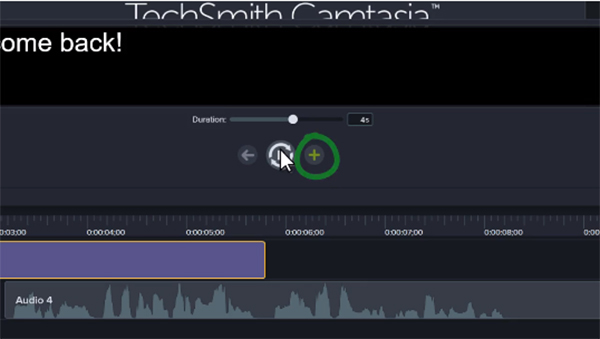
默认情况下,每个字幕跨越四秒钟。若要更改字幕的长度以适合句子,请拖动“持续时间”滑块,或在时间线本身上拖动字幕的边缘。
3、根据需要添加更多字幕
单击+按钮或按Tab键添加下一个字幕。通过调整持续时间以及根据需要拆分或合并字幕,可以随时更改常规时间。
4、更改默认字幕长度
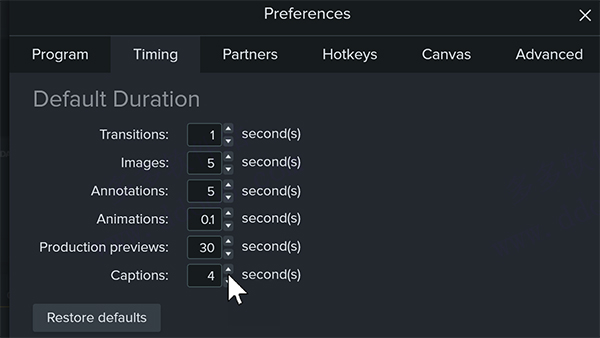
如果四秒钟的字幕对于您的句子而言总是太短或太长,请在“ Camtasia首选项”的“时间”选项卡中更改默认长度。
1、快速启动
Camtasia学习很快。您不需要大量的预算或花哨的视频编辑技能。从模板开始或仅记录您的屏幕并添加一些效果。
2、感觉有信心
无论您是有经验还是第一次制作视频,我们都会为您提供制作高质量视频所需的一切。
3、吸引观众
创建观众实际观看的内容。与单独的文本相比,视频将为您提供更多的互动性,并帮助您的受众了解更多信息。
1、记录
在计算机屏幕上录制任何内容-网站,软件,视频通话或PowerPoint演示文稿。
2、简化的编辑
Camtasia的简单拖放编辑器使添加或删除视频或音频部分变得轻而易举。
3、预建资产
自定义Camtasia库中的任何免版税资源,并将其添加到视频中以进行专业修饰。
4、屏幕录像
选项
Camtasia准确记录您想要的内容-整个屏幕,特定尺寸,区域,窗口或应用程序。
5、网络摄像头
捕获
通过直接从网络摄像头添加清晰的视频和音频,为视频添加个人风格。
6、录音
(麦克风+系统)
使用麦克风,计算机中的声音记录或编辑音频剪辑,或导入剪辑以获取视频的完美音频。
7、音乐
从我们的免版税音乐和声音效果库中进行选择,以插入到您的录音中。
8、PowerPoint
整合
将您的演示文稿转换为视频。使用PowerPoint加载项进行录制或将幻灯片直接导入Camtasia。
9、媒体导入
从您的计算机,移动设备或云中导入视频,音频或图像文件,然后将它们直接放入您的录像中。
10、互动+
测验
添加测验和互动,以鼓励和衡量视频中的学习情况。
11、iOS捕获
将您的iOS设备直接连接到Mac,或使用PC的TechSmith Capture应用直接从屏幕上录制,然后添加手势效果以模拟视频中的轻击,轻扫和收缩。
12、注解
使用标注,箭头,形状,较低的三分之一和草图移动来突出显示视频中的重要点。
13、转场
在场景和幻灯片之间使用过渡效果,以改善视频流。
14、动画制作
Camtasia为您提供了预制的动画,可将您的视频带入一个新的高度。自定义动画,创建行为或放大,缩小和平移动画到屏幕录像。
15、光标效果
突出显示,放大,聚焦或平滑光标的运动,以为任何视频创建专业且优美的外观。
16、主题
通过创建主题来保持品牌形象,以使视频保持一致的外观。
17、设备框架
将设备框架应用于视频,使它们看起来像在台式机,笔记本电脑或移动设备屏幕上播放时一样。
18、视频
目录
在视频中添加交互式目录,以为观众创建导航点。
19、隐藏式字幕
将字幕直接添加到您的录音中,以确保所有人都能理解您的视频。
20、删除颜色
更换背景并快速轻松地插入素材视频,为视频增加额外的哇声。
21、音频效果
减少背景噪音,甚至消除音频电平,增加音频点,调整音调和增益等,以确保视频中的高质量音频。
应用信息
其他版本 更多>>
camtasia 2026中文特别版v26.2.1.19299大小:305.92M时间:2026-08-20查看
techsmith camtasia 2024免费版v24.1.5.6542 64位大小:330.22M时间:2026-06-14查看
techsmith camtasia 2025中文免费版v2025.2.5.13406大小:333.82M时间:2025-10-12查看
camtasia2022官方版v22.5.4大小:347.28M时间:2025-08-05查看
camtasia2021官方版v2021.0.0大小:462.85M时间:2025-08-05查看
同类热门
 PixPin截图工具
 EV录屏软件电脑版
 camtasia 2026中文特别版
 傲软录屏官方电脑版
 ScreenToGif绿色便携版
 picpick pro截图工具
 Greenshot(截图工具)
 sharex中文版
类似软件

webcamxp虚拟摄像头软件31.31M933人在用 webcamxp是一款使用广泛的虚拟摄像头软件,提供了多种独特的功能,最多能够管理5个视频源,支持来自Windows/WDM和多数基于文件的或者IP的视频源。软件拥有自动捕获或录制功能,抓取时支持改变格式、视窗大小、停止分享服务,而且内置Dynam
查看
金海豚屏幕录像专家电脑版1.07M235人在用 金海豚屏幕录像专家是一款具有独特气息的屏幕录制软件,能够轻松快速的为用户记录电脑屏幕上所发生的一切,适用于各种用户使用,比如说:游戏录制、教程录制等等。同时,该软件还能够对压缩质量、录制频率、保存路径进行简单的修改,方便用户录制完毕后能够更清晰的看
查看热门标签
网友评论0人参与,0条评论
最新排行