-
recovery toolbox for excel
-
大小:7.82M
更新时间:26-06-27
系统:Pc
版本:v3.8.47.0
大小:7.82M
更新时间:26-06-27
系统:Pc
版本:v3.8.47.0
在工作或者生活中我们往往都会因为粗心没有及时保存导致数据丢失,今天小编就给大家推荐一款专业的excel修复工具:recovery toolbox for excel。该软件是一个可以帮你修复损坏的excel表格的工具,只需要导入表格源文件,即可一键恢复,操作非常简单。软件能够支持的表格非常多,包含Microsoft Excel 97、2000、XP、2002、2003、2007、2010等版本,不仅仅是数据的恢复,还支持表格内数字格式、字体、工作表、工作簿的单元格数据、单元格格式等内容的恢复。不过值得注意的是,只有源文件在程序运行期间未发生变化的情况下该软件才能读取到数据,即使是文件乱码,但是只要源文件未变化则都可以恢复到原来的表格。

1、恢复数字格式(以数字格式使用的颜色除外)
2、恢复字体
3、恢复工作表
4、恢复列宽和行高
5、恢复工作簿的单元格数据
6、恢复所有类型的公式,包括函数,内部,外部和名称引用
7、恢复单元格格式(字体,数字格式,线条样式,填充图案,文本方向对齐)
8、恢复细胞的颜色
9、恢复单元格边框的颜色
1、双击运行exe程序进行开始,安装完成之后先不要运行软件;

2、将crack中的激活补丁复制到软件安装目录下进行替换即可。

一、 选择受损的 Microsoft Excel 工作表
Recovery Toolbox for Excel 可用于不同版本的 XLS 文件:Excel 97、2000, XP、2002、2003, 2007, 2010 和 2013。这些应用程序创建的文件具备以下扩展名:*.xls、*,xlt、*.xlsx、xlsm、*.xltm、*.xltx、*.xlam。使用 Source file name (源文件名) 对话框指定源工作表的位置。有以下三种方式:
1、手动输入文件名。还应输入文件的完整路径
2、单击按钮,从出现的列表中选择源文件。 列表中包含用 Recovery Toolbox for Excel 扫描过的所有文件
3、使用 Windows Explorer (单击按 钮打开) 浏览需要的文件
4、单击 Next (下一步),继续恢复操作。
二、从受损的 Microsoft Excel 工作表中恢复信息
该步骤中将出现如下消息: Do you wish to start recovery? (您想开始恢复吗?) 要开始恢复操作,单击 Yes (是)。程序将开始扫描受损文件并恢复信息。
三、查看已恢复的信息
1、扫描完成后,程序将显示能提取的所有信息。数据以表格形式显示,类似于 Microsoft Excel 工作表,但单元格中的字体无格式。该工作表包含源文件中的信息,但不保留格式。用户可水平或垂直拉动工作簿,并可在工作表间切换。
2、查看已恢复信息可帮助用户恢复正确的工作表。还能显示软件的功能,证明程序会尽可能恢复最大的数据量。
3、将恢复的信息导出至 Microsoft Excel
4、要将已恢复的信息导出至 Microsoft Excel,请单击 Start Recovery (开始恢复) 按钮。这将启动 Microsoft Excel,并在导出数据的位置创建一个新文件。工作表单元格和源文件具有相同的格式 (单元格大小、字体等)。导出已恢复数据后,用户可使用或将其保存到其它文件中。
5、查看导出的信息
导出步骤完成后,您会看到一份包含恢复过程结果信息的报告。
1、直接将数据导出到新的Excel文档中
2、恢复表格样式,字体,工作表,工作簿单元格数据
3、修改数字格式(以数字格式使用的颜色除外)
4、修复工作表中的列宽与行高度值
5、修复所有类型的公式,包含函数,内部,外部与名称引用
6、修复单元格格式值(字体,数字格式,线型,填充图案,文本方向与对齐方式)
7、该excel修复工具具有恢复单元格颜色与边框颜色的功能
8、阅读并修复MS Office 98,2000,2003,XP中的。XLS文件
9、打开并恢复MS Office 2007,2010,2013,2016的。XLSX文件
10、直接保存到Excel或新的。XLSX文件(在这种情况下,不需要安装当用户计算机上的Microsoft Excel副本)
11、用户通过这款excel修复工具可以修复所有类型的Excel文件:* .xls,* .xlt,* .xlsx,* .xlsm,* .xltm,* .xltx与* .xlam扩展名
1、软件支持现有 XLS 与 XLSX 格式的几乎所有版本:Microsoft Excel 97、2000、XP、2002、2003, 2007及 2010(xlsx 修复)。其次,它可以恢复几乎所有关键数据
2、如果用户需要从受损目录中恢复数据,只需点击鼠标就可将数据导出至 Microsoft Excel,并继续使用
3、重要的是源文件在程序运行期间未发生变化,只是从中读取数据。之后您可以编辑信息与/或将其保存到另一个工作表中
1、在从恢复程序导出数据至 Microsoft Excel 时怎样能停用数据更新要求?
为停用更新要求,您应在将数据导出至 Microsoft Excel 之前取消选中相应选项:
2、怎么运行 Microsoft Excel?
在主菜单上选择 Tools | Options (工具 | 选项)。
在 Edit (编辑) 选项卡上取消选择 Ask to update automatic links (要求更新自动链接) 选项。
注意: 建议在导出已恢复数据至 Microsoft Excel 结束后回溯更改的选项。
应用信息
同类热门
 Subtitle Edit绿色中文版
 YY开播电脑版
 变速齿轮游戏加速器
 v5多开器win10版本
 Find.Same.Images.OK(重复图片查找软件)
 睿达RDWorks激光雕刻切割软件
 哔哩哔哩投稿工具
 12306bypass分流抢票软件
猜你喜欢
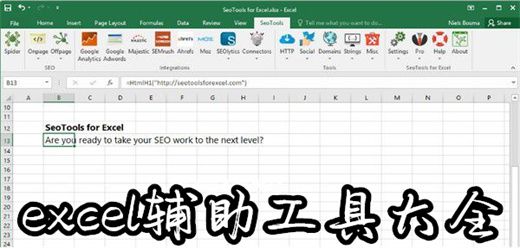
excel是一款非常好用的电子表格处理软件,因为软件的功能十分齐全强大,基本上办公人员都会使用这款软件来处理一些表格工作,而且excel是可以通过使用一些插件来增强软件功能的,这也就意味着你想要一些其它的功能就可以在excel中加入对应功能的插件,非常便捷好用。不过对于一些新手用户们来说可能还不知道有哪些插件功能,于是小编就在此为大家提供了excel辅助工具大全,里面包含了各种常用的excel功能插件,对此有需求的朋友们可以来下载体验。
共有 29 款软件全部>>
类似软件

FreeUndelete(免费数据恢复软件)414K6933人在用FreeUndelete是一款真正免费的误删文件、数据恢复软件,能够快捷有效的帮助用户恢复那些误删除的文件,即使已经清空回收站了,非常简单,方便,没有任何功能限制,支持NTFS 1.0,NTFS 2.0,FAT12,FAT16和FAT32等多种格式分区,
查看热门标签
网友评论0人参与,0条评论
最新排行

六间房直播伴侣电脑版228.05Mv9.0.4.6 六间房直播伴侣是六间房推出的一款视频直播客户端,进行了全新的升级致力于给用户极致的体验,拥有高清的画质、强大的美颜功能、画中画等精彩的特效技术,使用它能美化你的视听影像,为您带来全新的直播体验,软件具有独创640*480高清画质、美肤瘦脸、视音频录
查看
浩强工具2.59+2.60(UG NX辅助工具箱)114.82M UG浩强工具是一款安装便捷,功能强大的UG NX辅助工具箱软件,属于ug外挂,其主要的功能就是进行数控编程的时候可以帮助工程师设计曲面加工、模型数据分析、R角染色、可以对装备的组件进行排序以及重命名,包含的项目非常丰富,在NC后处理的项目上,提供批
查看
双彩飞扬MD5效验工具1.9Mv1.0官方版 双彩飞扬MD5效验工具是一款非常不错的校验工具,能够校验软件或者iso文件的md5值,我们平时在网上下载软件或者ISO文件都是有唯一的MD5值,总怕是别人修改过的,这种情况下就需要校验原版的md5值与下载的md5值是否相同了,若果相同则是没有修改过
查看