
-
雷电安卓模拟器海外版(LDPlayer 9)
-
大小:789.66M
更新时间:26-09-16
系统:Pc
版本:v9.5.36.0
大小:789.66M
更新时间:26-09-16
系统:Pc
版本:v9.5.36.0
雷电模拟器国际版是一款功能强大的安卓模拟器软件,一般又称为雷电安卓模拟器海外版,英文名又叫LDPlayer 9,该版本是专为海外玩家提供的一个特供版本,提供了非常便捷的网络通道,以便大家可以拥有更好的游戏体验,相比于大家常见的国内版本,国际版在操控性能方面具有更加完美的表现,主要就是一个灵敏度、主页设置两个方面,国际版的灵敏度是非常高的,而在我们国内的版本灵敏度相对来说就比较低,并且国际版的玩家只需要使用鼠标键盘或者手柄即可轻而易举地秒杀手机党。同时还可任性的无限多开功能,不过还是得说一下主页,这个打开一起对比就相当的明显了,国际版的主页整体设置都采用的全黑色,而在国内版本的主页它设置的确实黑白相间的的一种风格特色,各自的风格特色也是非常的独特。
除此之外,雷电模拟器海外版在做到海外加速的同时也做到了纯净版的一个特点,进入软件之后完全不会出现什么广告推送的情况,为用户解决了被广告打扰的一个苦恼,并且在这里还定制了很多的扩展功能,智能息屏的时候智能托管,简单便捷的多开游戏,一键设置多种账号完成很多任务,从而享受很多游戏的辅助效果,并且还能够安全保护隐私,以及支持市面上几乎所有主流应用和游戏,有需要的朋友可以来本站免费下载体验。

1、灵敏度。国际版的灵敏度是非常高的,而国内版的灵敏度是较低的。
2、主页设置。国际版的主页设置是全黑色的,而国内版的主页设置时黑白相间的。
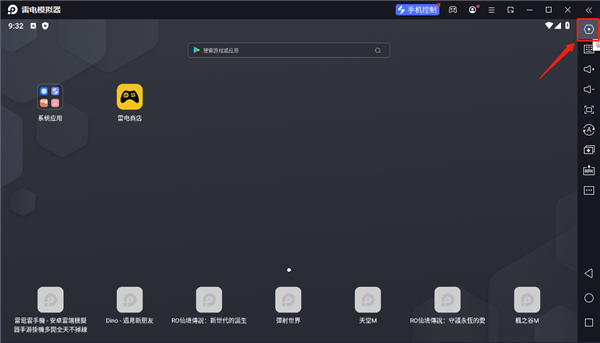
1、点击右侧工具栏的「设定」按钮;
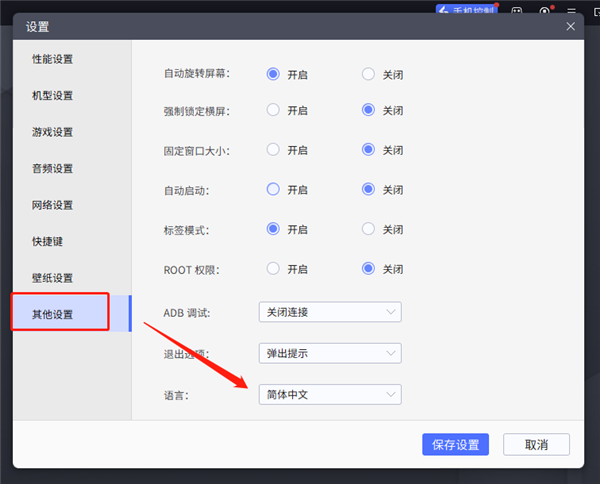
2、点「基本设置」,接着点「语言」右侧的下拉列表;
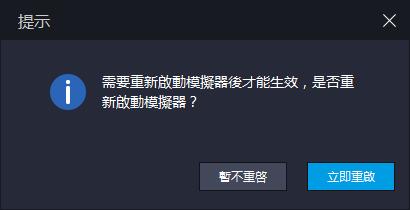
3、重启模拟器以使设置生效。
一、如何合并脚本
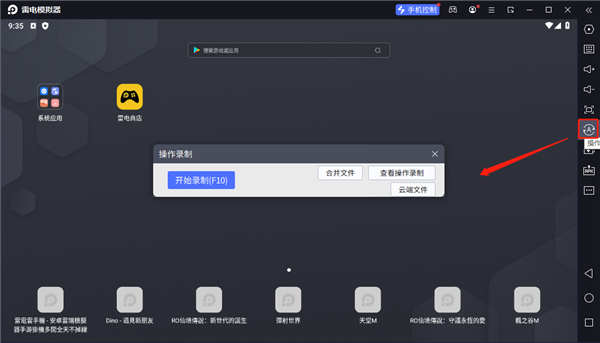
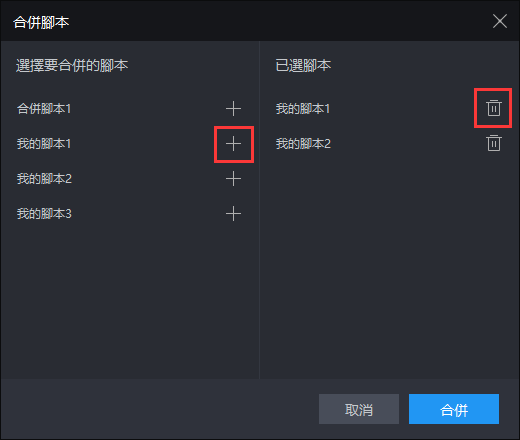
1、点击模拟器右方工具栏的操作录制功能,在录制需要的操作后,点击合并脚本,跳出合并脚本页面
2、在左边的选择栏点击“+”按钮选择需要合并的脚本,合并脚本的顺序将按照添加顺序,需要更换顺序可点击移除按钮重新添加,选择后点击合并,即可生成合并脚本
二、合并脚本可以实现什么操作
在合并脚本前,我们可以对需要合并的脚本进行设定,以实现我们需要的合并脚本,如:
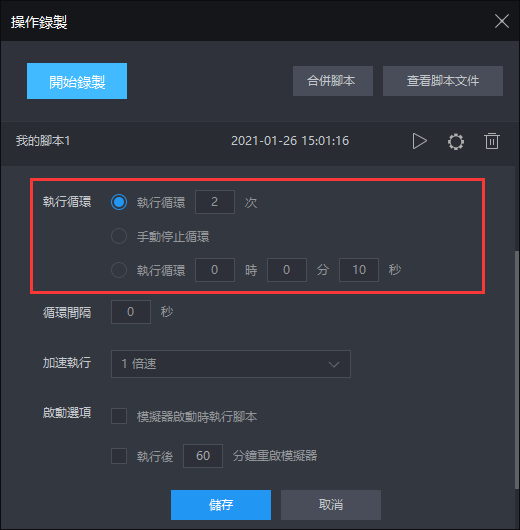
eg1: 脚本a循环两次或执行一段时间后再执行脚本b
在脚本a设定中选择执行循环次数、循环时间并储存后再与脚本b进行合并
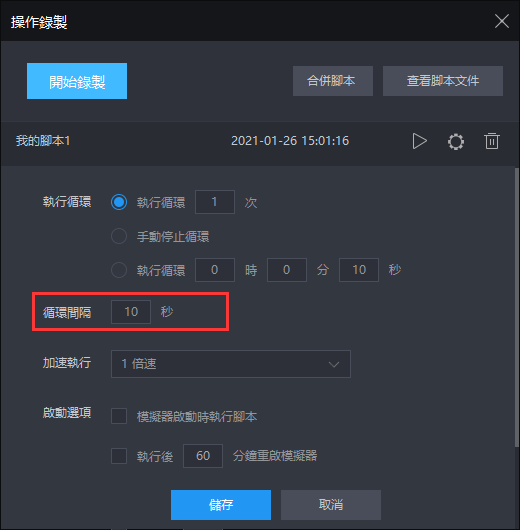
eg2: 脚本a执行后之间需要等待一段时间再执行脚本b
在脚本a设定中设定循环间隔如10秒,储存后再与脚本b进行合并
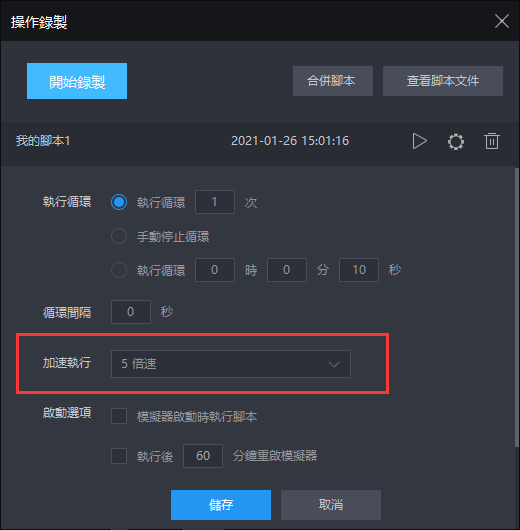
eg3: 脚本a的操作太慢,无法跟上脚本b的操作节奏
在脚本a设定选择加速执行,最高5倍速运行,设定倍速后在与脚本b进行合并
【操作录制】合并脚本可以实现的操作|设定小贴士
在合并脚本后,我们同样可以对合并脚本进行设定,如循环次数设定、循环间隔设定、执行倍速设定、启动设定等。
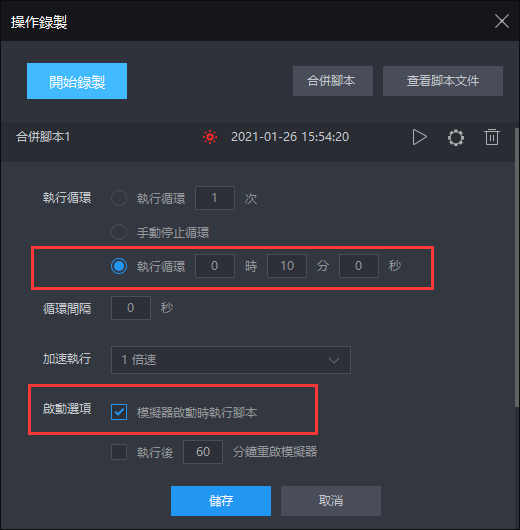
举一个例子,现在需要一个a脚本操作二倍速执行3次,b脚本操作一倍速执行2次的合并脚本,且a脚本与b脚本之间间隔5秒,这个合并脚本需要执行10分钟,而且需要模拟器启动后立即生效。
具体设定:
在a脚本设定二倍速、循环次数3次,循环间隔设定5秒;b脚本设定循环次数2次,然后进行合并
在合并脚本设定执行循环时间10分钟,勾选模拟器启动时执行脚本选项
三、合并脚本时需要注意的地方
合并的脚本设定循环不可选择手动停止循环,否则会导致其中一个脚本一直循环操作。
录制的脚本操作太长、太频繁可能会由于网络延迟、游戏读取时间不一致导致脚本无法顺利执行。
四、什么情况可以将脚本进行合并
1、录制的脚本操作是连续的、但需要停下一段时间(如自动打副本、自动升级等)
2、重复循环某一个脚本最后接下一个脚本操作(如切换游戏账号)
3、循环的脚本操作中需插入一个脚本(如吃经验药水、血药等)
4、其中一个脚本需设定执行倍速(如无限池领取奖励)
一、首先我们打开雷电模拟器
这里显示的手柄未连接的状态
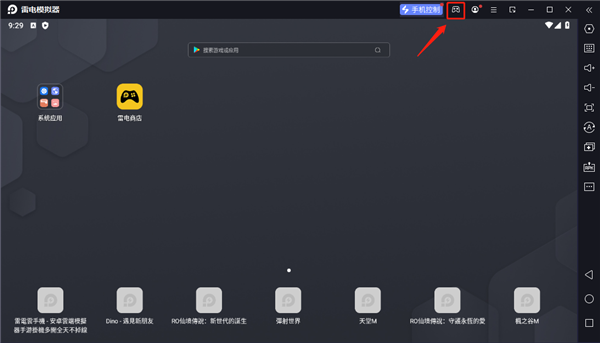
如何在雷电模拟器上使用手柄游戏?
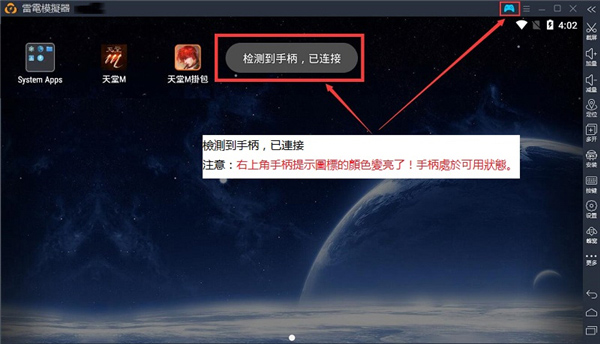
二、然后把手柄插上电脑的USB介面
1、有线手柄:将手柄USB插入电脑USB介面
2、无线手柄:将无线接收器插入电脑USB介面
然后调整对应的模式(具体请看手柄的说明书),一般都是连接安卓模式
连接好之后,雷电模拟器上就会出现检测到手柄,已连接的提示
三、连接成功之后我们就看看如何设定手柄按键~
1、首先我们打开雷电模拟器的按键操控~
这里会出现手柄设定和键盘设定两个选择~我们选择手柄设定~
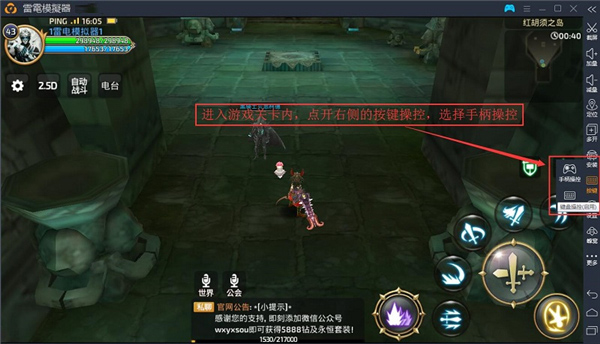
2、打开我们的手柄设定介面,可以看到左上角的功能区,功能区所有按键都可以通过拖动到指定的位置来进行设定。
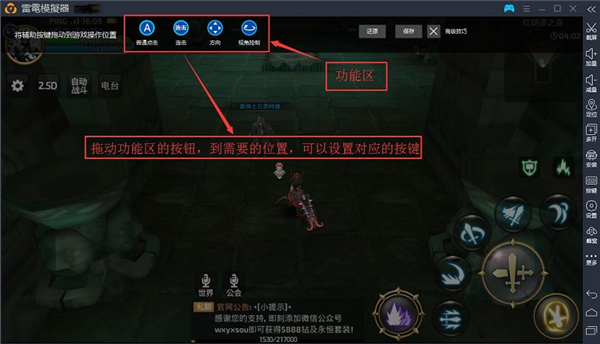
3、功能区,各个按键的设定与作用。
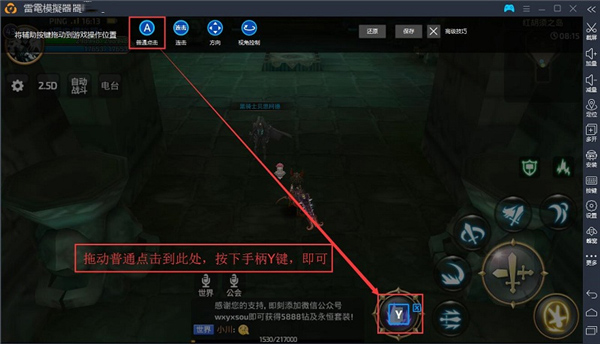
①普通点击设定
设定管道:滑鼠移动到功能区的普通点击上左键长按拖动到需要设定按键的位置,然后在手柄上按下按键即可。
功能作用:类比按键点击~
例如:
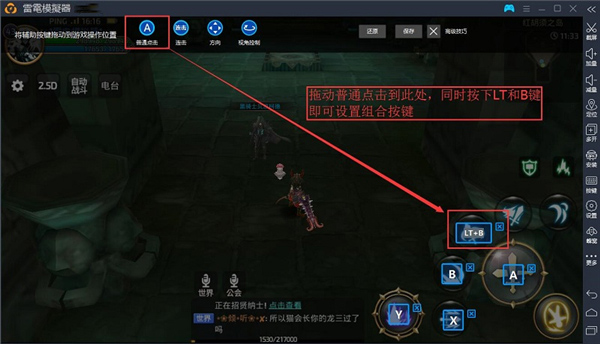
tip:组合按键设定:
在普通点击的设定基础下,可以同时按下两个按键,设定成组合按键
例如:
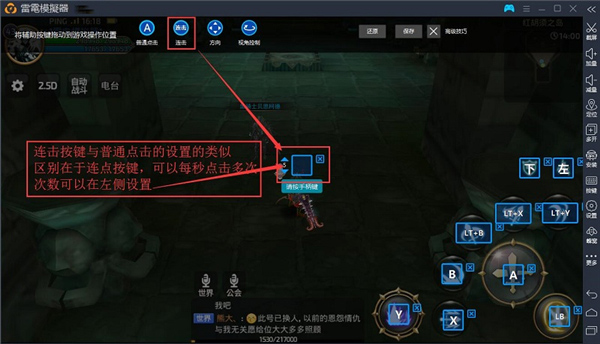
②连击设定
设定管道:滑鼠移动到功能区的连击上左键长按拖动到需要设定按键的位置,然后在手柄上按下按键即可。
功能作用:类比按键连击~
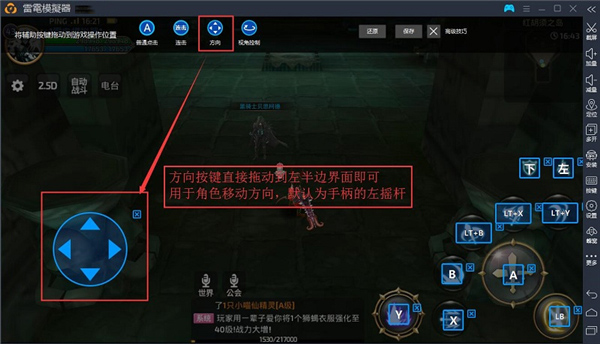
③方向键设定
设定管道:滑鼠移动到功能区的方向键上左键长按拖动到游戏的方向按键位置。
功能作用:控制游戏角色的移动
例如:
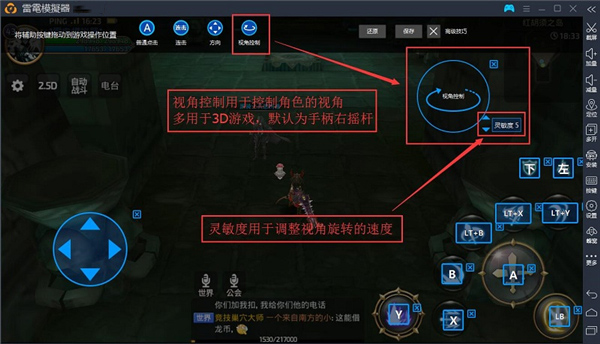
④旋转视角设定(多用于3D游戏,例如:龙之谷,崩坏3等等)
设定管道:滑鼠移动到功能区的旋转视角按键上左键长按拖动到右半屏,灵敏度用于调整视角旋转的速度。
功能作用:调整3D游戏的视角
例如:
1、超强性能
更快,更流畅的游戏体验。
2、极致多开
同时稳定畅玩多款游戏。
3、竟技手感
智能按键,轻松上手。
4、超高帧率
畅享120顿超清画质。
1、关闭360核晶防护
打开360安全卫士,在左下角找到防护中心点击进入,核晶防护就在防护中心的右上角;再次点击把核晶防护功能关闭就可以了。要注意的是,直接退出360是没用的,一定要关了核晶防护设置。当然没有装360的可以直接路过这个步骤。如果安装的avast防毒软件,参考这个教程:关闭核晶防护如果装的是卡巴斯基,建议关闭。关闭核精防护后,记得重启电脑
2、把模拟器的CPU和内存调大
打开雷电模拟器,找到右上角的软件设置,或者右侧栏的设置按钮并打开,在性能设置面板把CPU和内存两个项目调到CPU4核,内存4096M,点击保存即可。如果电脑配置较差(一般推荐E5系列或以上),设置成4CPU和4096M内存后,电脑总体的cpu和内存占用超过85%,就需要适当调低模拟器的cpu和内存
3、开启VT
查看模拟器右上角,如果没有提示VT字样,说明VT已经开启,则VT这一块没问题;如果是显示了VT字样的话,可以参考开头给大家提供的VT设置入口,只要按照步骤操作就可以轻松开启电脑VT了。开启vt,模拟器可以提高90%的性能;开启vt后模拟器可以设置更高的cpu,不然cpu只能设置1
4、升级显卡驱动
本篇教程以“驱动人生”为例,直接在雷电游戏中心就可以下载了,按照步骤安装运行“驱动人生”,进入驱动主界面之后点击立即体验。选择稳定模式,更新或重装你需要用到的驱动程序,如果稳定模式的驱动版本还是无法解决问题,就用最新模式的驱动版本。如果驱动人生无法安装驱动,建议到显卡官网下载驱动安装,注意:升级完后记得重启电脑!
5、查看电脑CPU和内存占用
在电脑桌面底部任务栏点击右键,找到任务管理器并点击进入,在任务管理器的性能面板中查看CPU和内存使用情况,如果满了那就是电脑配置太低了,开启模拟器的时候需要把其他的软件都退出,以减少CPU和内存占用
6、切换独立显卡
一些大佬的电脑存在双显卡的情况,这个时候就需要切换独显来运行模拟器了。相对来说,用独显跑模拟器会非常流畅,什么卡顿、闪退、掉帧等问题都会迎刃而解。默认情况下模拟器是自动使用独立显卡运行的,但是可能会有一些特殊情况导致程序没有使用独显,大家按照以下步骤操作切换即可
A卡切换独立显卡的方法如下:右击桌面空白处,选择配置可交换显示卡,进入Radeon设置界面后,在底部的首选项中找到Radeon更多设置点击进入,在电源一项中找到可切换显示卡应用程序设置,往下拉就可以看到了。如果你最近用过模拟器,可以在最近用过的应用程序里寻找,把图形设置改成高性能;如果最近没有用过则在所有应用程序里添加再改高性能,最后点击右下角的应用
N卡切换独立显卡的方法如下:同样是右击桌面空白处,点击NVIDIA控制面板,进入控制面板之后3D设置的管理3D设置,在右边的程序设置中,把模拟器主进程添加进去。要注意的是这个进程的路径,是在C盘的Program Files/dnplayerext2文件夹中,并不是模拟器的安装路径。添加完成后,点击右下角的应用按钮,退出即可。
7、win10补丁导致卡顿
卸载系统补丁(KB4100347),提升10%的cpu性能。部分用户win10系统更新(KB4100347)补丁后导致模拟器越来越卡,所以遇到这种情况下导致电脑卡顿的伙伴,还是建议卸载系统补丁(KB4100347),右键点选电脑-属性,在弹出视窗选择控制面板-程序-程序和功能,选择检查已安装的更新。点选要卸载的更新,Microsoft Windows的安全性更新(KB4100347),选择卸载。卸载完后补丁后,win10系统有可能会自动更新补丁,需要关闭系统自动更新补丁。最后需要注意的是卸载系统补丁,有可能会存在不可知的风险,请大家自行决定是否卸载。
v9.5.36.0版本
1.优化了《荒野乱斗》中的操控,提高了精准度。
2.修复了极少数情况下导致《荒野乱斗》崩溃的问题。
应用信息
其他版本 更多>>
雷电模拟器去广告绿色纯净版v14.0.28.0大小:636.98M时间:2026-09-16查看
雷电14模拟器v14.0.28官方版大小:708.68M时间:2026-09-16查看
雷电模拟器9电脑版v9.5.37官方版大小:573.26M时间:2026-09-10查看
雷电模拟器最新版v9.5.37官方版大小:573.26M时间:2026-09-10查看
雷电安卓模拟器v9.5.37大小:573.26M时间:2026-09-10查看
同类热门
类似软件

nestopia中文版1.02M3255人在用 nestopia中文版就是一款非常好用的游戏模拟器,该软件自带中文支持,功能十分强大,提供了许多ROM的数据信息,包括Mapper、Region、Board、CRC等等,并且支持的游戏类型众多,除了ZIP之外还支持RAR和7z,许多特殊mapper
查看热门标签
网友评论1人参与,1条评论
最新排行
nestopia中文版1.02Mv1.40绿色版 nestopia中文版就是一款非常好用的游戏模拟器,该软件自带中文支持,功能十分强大,提供了许多ROM的数据信息,包括Mapper、Region、Board、CRC等等,并且支持的游戏类型众多,除了ZIP之外还支持RAR和7z,许多特殊mapper
查看
windowsandroid模拟器64.86Mv4.0.3官方中文版 windowsandroid模拟器是由北京创业公司绍奇科技(SocketeQ)开发的一款非常酷的工具。它可以直接在Windows中运行原生Android4.0系统,而不是简单的模拟Android环境。支持提供完整的Android4.0体验,其中还包
查看


















第1楼 澳大利亚 网友