
-
Easy Image X2官方版
-
大小:9.67M
更新时间:26-06-10
系统:Pc
版本:v2.19.827.1718
大小:9.67M
更新时间:26-06-10
系统:Pc
版本:v2.19.827.1718
Easy Image X2官方版是一款功能强大、简单易用的系统映像工具,简称EIX2,具有多功能、一体化操作等特点,不仅继承了前代产品的优良特色,还在分区处理、驱动调用等方面进行了创新和改进,能够适用于多种操作系统的PE环境下,无论是创建新的分区、调整已有分区的大小还是合并分区,都可以为系统安装过程中的映像相关问题提供良好的解决方案。
目前Easy Image X2在系统映像时提供了常用的分区处理功能,用户可以轻松地对系统进行创建、删除、调整分区大小等分区操作,同时,软件还支持驱动调用功能,在系统映像过程中,用户可以选择需要安装的驱动程序,并将其自动调用到映像文件中,这样一来,当用户使用映像文件进行系统恢复或安装时,所需的驱动程序已经预先准备好,无需手动安装,大大节省了时间和精力。随着使用经验的不断累积,Easy Image X2也在不断地优化和改进,以提供更好的用户体验,欢迎有需要的用户朋友下载使用。
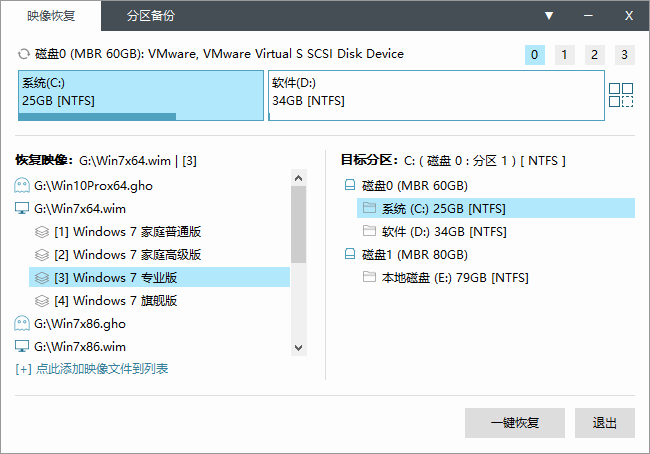
一、全新界面
EIX2采用全新的UI设计,秉承1代简捷易用的设计理念,同时就UI风格与细节作出较大改进
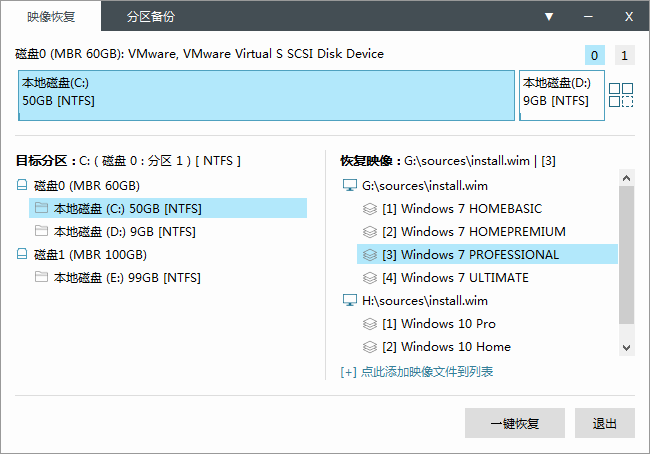
界面整体分为三部分:
(1)上部为硬盘分区细节显示区,以图形方式直观的显示硬盘分区状况;
(2)下部左侧为“硬盘-分区”列表,列出所有硬盘与分区,一目了然;
(3)下部右侧为“映像-子映像”列表,列出所有可用的映像文件。
注意与说明:
上文(1)的目的是展示某个硬盘的详细分区状况,可单击 右上角来切换硬盘;
上文(2)的目的是让使用者对所有硬盘与分区有个全局了解,单击不同硬盘或分区时(1)会跟着切换,反之亦然;
上文(3)为了提高检索效率,仅搜索所有可见分区二级目录以内的映像文件。
二、快速分区
1、选择要分区操作的硬盘,单击上部右侧的 按钮,进入下图快速分区界面:
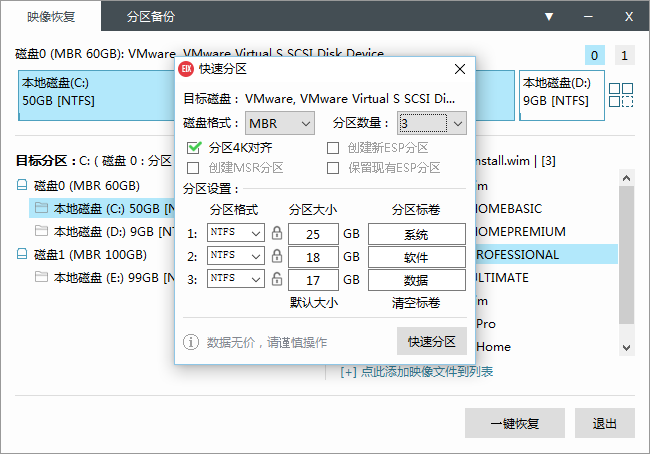
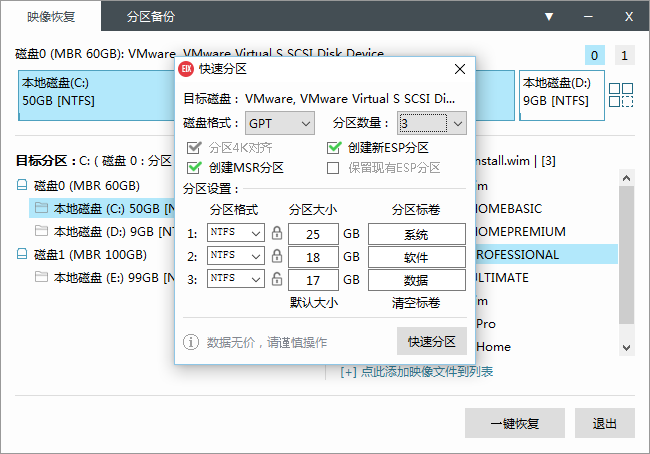
这是EIX2中提供的全新功能,可以在EIX2中直接对硬盘进行快速分区!提高操作的便捷性!
当然,EIX2的分区功能仅为快速分区,如果对分区方式要求较高,还请使用专门的分区软件。
建议此功能仅对全新硬盘或确认不保留任何数据的硬盘进行操作。分区操作有风险,数据无价,请务必谨慎操作!
2、确认设置无误,点击“快速分区”按钮,分区过程开始执行:
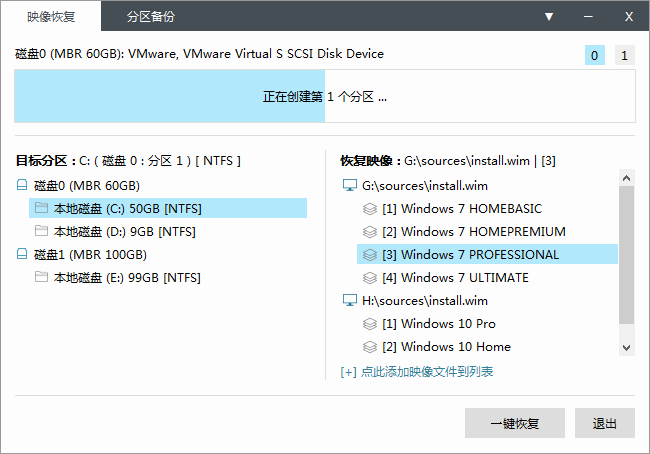
3、快速分区+格式化完成!
(我测试计算机的硬盘较小所以只分了2个分区,一般根据硬盘大小可快速划分1~6个分区)
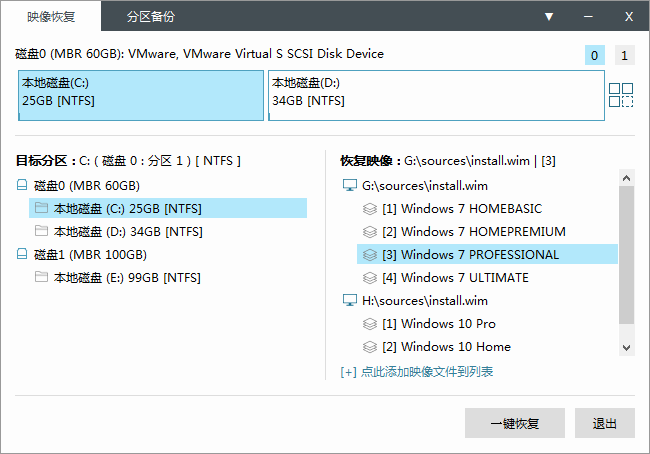
三、映像恢复
1、三步设定:
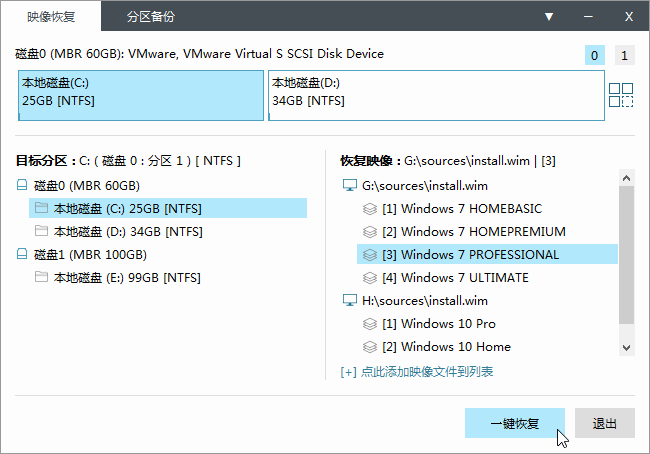
(1)在上部硬盘分区详情或下部左侧硬盘分区列表中选中目标分区;
(2)在下部右侧选中将要使用的映像(子映像);
(3)单击“一键恢复”按钮。
2、确认提示框:
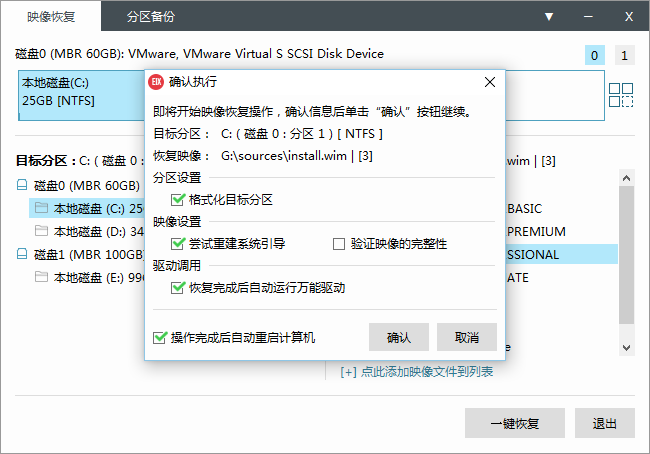
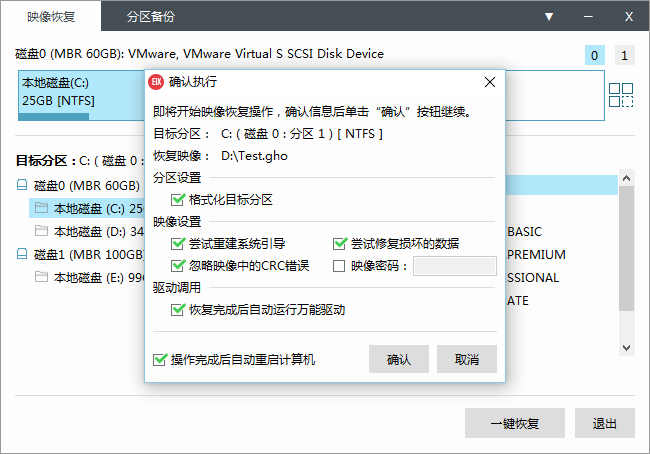
注意与说明:
(1)wim映像与gho映像恢复时的选项略有不同,但基本一致;
(2)选项均为字面意思;
(3)自动尝试重建系统引导是一个非常简单的解决映像引导问题的方式;
(4)wim映像如果需要“校验映像完整性”需要备份时同样点选同类功能,否则无效;
(5)“自动运行万能驱动”将在系统恢复完成后,自动根据系统类型搜索对应的万能驱动并自动调用运行;
(6)功能(5)的搜索范围是所有可见分区的二级目录以内,例如你的U盘;
(7)至此,EIX2构成了 快速分区->映像恢复->万能驱动 的一站式系统安装解决方案!
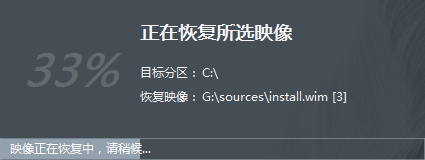
3、单击“确认”按钮后,映像恢复工作开始执行!
四、分区备份
1、三步设定:
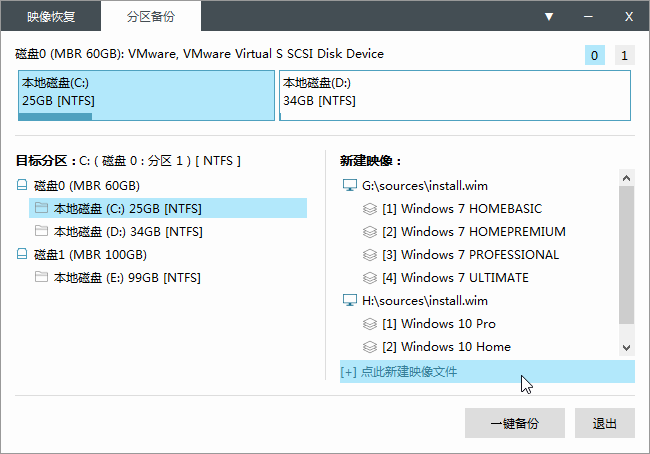
(1)在上部硬盘分区详情或下部左侧硬盘分区列表中选中将要备份的分区;
(2)下部右侧映像列表,如果备份全新映像请单击右下方“点此新建映像文件”,如果叠加子映像请直接点选主映像即可;
(3)单击“一键备份”按钮。
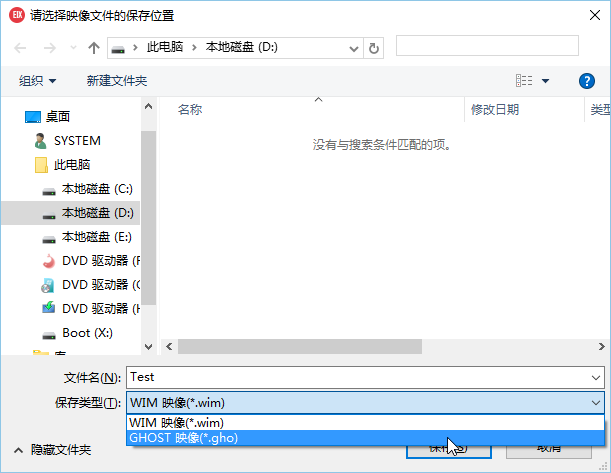
*新建映像时,默认备份类型为.wim映像,如果需要备份为.gho映像请选择“保存类型”为.gho映像即可。
2、确认提示框:
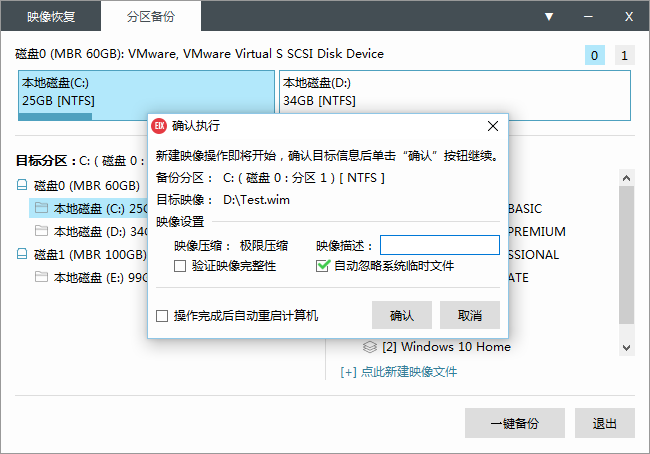
注意与说明:
(1)wim映像与gho映像备份时的选项略有不同,但基本一致;
(2)选项均为字面意思;
(3).wim子映像如果不设置映像描述,则描述默认为当前的日期与时间;
(4).wim备份时选择“验证完整性”,恢复时“验证完整性”功能才有效;
(5).wim备份时“自动忽略系统临时文件”功能可自动忽略系统垃圾与临时文件,有效减少映像体积;
(6).gho备份时如设置了密码,请慎重保存。
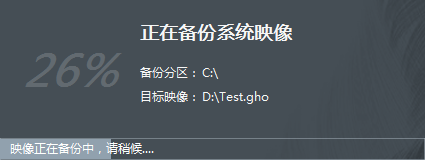
3、单击“确认”按钮后,分区备份工作开始执行!
【目录备份】
(1)除了分区备份功能外,imagex支持目录(文件夹)备份功能;
(2)目录备份功能与分区备份功能完全相同,只是目标从分区变为了目录;
(3)如果目标映像不存在,则自动启用“捕获模式”,即全新创建映像;
(4)如果目标映像已存在,则自动启用“附加模式”,即在目标映像中创建子映像;
(5)默认采用极限压缩(maximum)方式;
(6)“检查映像完整性”功能,即“/check”参数,检查会减慢映像备份速度;
(7)“校验文件正确性”功能,即“/verify”参数,校验会减慢映像备份速度;
(8)“可启动”功能,即“/boot”参数,使映像具有可启动属性,一般用于winpe映像;
(9)补充上一条,一个imagex映像中只允许一个具有可启动属性的子映像。
【目录还原】
(1)除了分区还原功能外,imagex支持目录(文件夹)还原功能;
(2)目录还原功能与分区还原功能完全相同,只是目标从分区变为了目录;
(3)“检查映像完整性”功能,即“/check”参数,检查会减慢映像恢复速度;
(4)“校验文件正确性”功能,即“/verify”参数,校验会减慢映像恢复速度;
(5)目录还原不会清空目标目录内文件。
【参数设定】
(1)配置文件(程序内全局生效),自定义imagex的配置文件,配置文件写法详见windowsaik帮助文档;
(2)临时目录(程序内全局生效),自定义imagex的临时文件目录。
【程序文件自定义】
(1)本程序借助imagex.exe、ghost.exe和bootice.exe三个程序来完成所有恢复与备份操作;
(2)程序自带imagex.exe,版本为:6.1+10.0;
(3)程序自带ghost32.exe,版本为:11.51;
(4)程序自带bootice.exe,版本为:1.3.1;
【分割wim映像】
(1)可将较大的。wim映像按照指定大小分割为数个较小映像;
(2)分割映像的后缀名为“。swm”;
(3)若设定分割映像的名为:test.swm,则其他分割映像的名为:test2.swm、test3.swm、……、testn.swm;
(4)映像分割单位可以为m(mb),也可以为g(gb)。
(1)请在NT6代PE(10PE/8PE/7PE等,03PE不支持)环境下使用本软件;
(2)软件功能涉及磁盘分区操作,请务必事先备份好您的数据;
(3)软件功能涉及对系统的修改操作,请务必谨慎操作;
(4)使用本软件前请先阅读软件使用许可协议;
(5)个别杀软会将本程序报毒,请理性判断;
(6)EIX2已解锁在非优启通环境下运行,但环境太多无法逐一测试;
(7)反馈问题请提交软件的Debug文件,默认为U盘(无U盘则为PE所在分区)根目录下的隐藏文件夹。
v2.19.827.1718版本
1、优化ISO显示策略;
2、更新万能驱动搜索工具至1.19.825.1078。
应用信息
同类热门
 ghost32中文版(系统克隆工具)
 acronis true image 2025中文完整版
 goodsync中文版
 易数一键还原软件
 PureSync(文件备份同步软件)
 冰点还原精灵win10系统永久版
 Back4Sure(数据备份软件)
 一键恢复cgi(一键恢复系统)
猜你喜欢
类似软件
热门标签
网友评论2人参与,1条评论
最新排行
Back4Sure(数据备份软件)3.13Mv3.7.7 Back4Sure是一款非常强大的数据备份软件,能够帮助用户将指定的文件进行备份,以免遇到不必要的问题出现文件丢失等情况!同时,Back4Sure拥有的备份功能,是目前互联网中最快速的,不管备份的文件有多大,都会采用最快的备份速度为用户完成所有操作
查看
cwrsync(文件同步)5.41Mv6.4.8 cwrsync官方版是一个快速且非常灵活的文件拷贝工具,换句话说就是文件同步,支持windows对windows、windows对Linux、Linux对windows高效文件同步,由于cwRsync已经集成了cygwin类库,安装是可以省去cyg
查看
maxdos9.3工具箱11.74M maxdos9.3是官方推出的最新版本,能够帮助用户将maxdos制作成U盘启动盘,以方便用户备份和恢复系统。软件包中附带了U盘启动制作工具Flashboot,方便用户制作启动盘用。使用起来也是超级简单,安装后只要选择全自动备份系统即可,也不需要自
查看
goodsync2go便携版24.42Mv11.10.9.9goodsync2go是一款简单可靠的文件备份和文件同步软件,能够将你U盘中的电子邮件,珍贵的家庭照片,通讯录,影音文件或者其他重要文件备份到个人电脑的硬盘上,也支持从硬盘中拷贝到U盘中备份,让你的重要数据永不丢失。这款软件与其他备份同步软件相比,在同步
查看





第1楼 青海省西宁市移动 网友